wat als je productief zou zijn-min
Ondernemen, Planningstool, Productiviteit, Thuiskantoor

Hoe zorg je ervoor dat je productief kunt zijn

Hoe zorg je er dagelijks voor dat je productief kunt zijn zodat je aan het einde van de dag een voldaan gevoel hebt over wat je hebt gepresteerd op een dag. Dit is een vraag waar veel mensen mee rondlopen. Als je er vaak tegenaan loopt dat je aan het einde van de dag niet hebt kunnen doen wat je van plan was, dan is dit blog voor jou geschreven.

Hoe ontwikkel je een productiviteit systeem

De sleutel naar het ontwikkelen van je eigen productiviteit systeem, is weten wat je wilt bereiken. 

Hoe wil jij je aan het einde van een dag voelen en hoe zorg je ervoor dat je een systeem kies die voor jou werkt en past bij de manier waarop jij wilt werken?

Als je antwoord wilt op die vraag is het belangrijk om te ontdekken welke onderdelen belangrijk zijn bij het maken en inrichten van je eigen productiviteitsysteem.

Wil je weten welke onderdelen dat zijn download dan hieronder de Blauwdruk voor Productiviteit.

Wat heb je nodig om je werk te doen

Als je productief wilt zijn moet je alles wat je nodig hebt om je werk te doen verzamelen. Daarna ga je organiseren wat je wanneer wilt gaan doen. 

Om dit goed te kunnen doen heb je een systeem nodig, zodat je alles wat je nodig hebt voor het uitvoeren van een taak kunt vinden en raadplegen. 

En dat verzamelen en organiseren kun je op verschillende manieren doen.

Hoe verzamel je alles wat je moet doen

Hoe je verzamelt en organiseert wat je moet doen, kun je zelf bepalen. Het hangt af van het resultaat dat je wilt bereiken. In een productiviteit systeem is het resultaat dat wat je in je agenda ziet staan, je taken en andere activiteiten.

De afspraken die je hebt gemaakt staan in je agenda en als je het slim doet zie je daar ook de taken die je op een bepaalde dag wilt of moet doen. Op deze manier weet je precies wat er moet gebeuren op een dag.  En ook hoeveel tijd je over hebt voor andere zaken die belangrijk zijn.

Hoe zorg je voor een haalbare planning

Het is belangrijk dat  jouw planning en je agenda duidelijk zijn en dat het jou helpt op schema te blijven. Er zijn verschillende methodes voor die jou helpen met het inrichten van jouw systeem. Welke methode je ook kiest, het is jouw keuze. 

Maar het is wel een heel belangrijke keuze, omdat het systeem voor jou moet werken. 

Welke systemen heb je nodig om productief te zijn

Er zijn eenvoudig systemen en er zijn uitgebreide en complexe systemen.

Uitgebreide en complexe systemen werken meestal niet voor iedereen. Gelukkig zijn er veel tools die je kunt gebruiken om effectief te zijn. En belangrijk om te beseffen, het gaat niet zozeer om welke tools je gebruikt, maar het gaat vooral om HOE je de tools gebruikt.

Er zijn tools waar je veel extra stappen mee genereert, waardoor je heel veel tijd kwijt bent met het organiseren waardoor je niet toekomt aan dat wat je moet doen.

Er zijn ook tools die weer te weinig mogelijk hebben, waardoor je takenlijsten uitpuilen.

Je moet dus ergens een balans vinden die bij jou past.

Wat is belangrijk bij het maken van een keuze voor taakbeheer

Zelf heb ik de afgelopen jaren de mogelijkheden onderzocht van verschillende taakbeheer systemen. 

Wat ik heb gemerkt is dat het vooral belangrijk is dat je focus hebt op die taken die belangrijk zijn en dat je de minder belangrijke taken verbergt tot een later moment op de dag.

Als je jezelf aanleert dat je de dag begint met de waardevolle en zinvolle taken, dat je dat deel van de taak die je had gepland ook echt afrondt en dat je dan de rest van de dag veel meer gemotiveerd bent om een aantal minder belangrijke taken uit te voeren.

Als je besluit dat aan een specifieke taak gaat werken, concentreer je daar dan  volledig op en laat je niet afleiden door allerlei kleinere taken die je ziet staan. Een manier is om die taken niet in beeld te hebben, zodat je jezelf beter kunt focussen op de belangrijkste en/of grootste taken die je hebt gepland.

Hoe je dit aanpakt is natuurlijk helemaal je eigen keuze, je kiest dat wat bij jou past.

Het belangrijkste is dat je de basis op orde hebt. 

Wat helpt om in actie te komen 

Een aantal routines kunnen je echt helpen om in actie te komen. 

De start van je dag en een aktieplan zijn de basis van jouw invulling van de dag. 

Ik gebruik hiervoor mijn eigen productiviteit systeem waarmee ik heel gemakkelijk mijn ideeën en acties verzamel. Daarna organiseer ik het en plan ik in mijn agenda wat ik wanneer ga doen. Hierdoor weet je wat wanneer klaar is. Dit is voor mij de basis die ik nodig heb om productief te zijn en mijn werk gedaan te krijgen. 

Als je eenmaal je productiviteit systeem hebt gemaakt, dan heb je een goede basis om productief te kunnen zijn.

Hoe zorg dat je je taken ook gewoon gaat doen en je planning haalt

Heb je de basis om productief te zijn neergezet, dan is het belangrijk dat je enige discipline opbrengt. Dit is echt cruciaal en nee, het hoeft je echt niet veel tijd te kosten. Zorg ervoor dat je vaste routines hebt, waardoor het makkelijker wordt om consistent te zijn. 

Je productiviteit systeem kan nog zo sterk zijn, als je niet consequent bent in het plannen en behandelen van je taken, zal je niet effectief zijn. En niet effectief is vaak ook niet productief. 

En andersom is het zo dat als je een plan voor de dag hebt, je duidelijk hebt wat je wanneer gaat doen (en dit ook echt gaat doen), dan zul je zeker productief zijn en je doelen kunnen bereiken. 

De sleutel naar het ontwikkelen van jouw productiviteit systeem

Denk jij dat je productiever zou kunnen en meer uit je dag kunt halen dan je nu doet? Dan wil je weten welke onderdelen belangrijk zijn bij het maken van jouw productiviteitsysteem!

Download dan hieronder de blauwdruk voor productiviteit! Daarna ontvang je een video met de uitleg van de onderdelen die je nodig hebt voor jouw eigen productiviteit systeem.
Read More
Canva meest fantastische ontwerptool-
Ondernemen

Wat is Canva en wat kun je ermee

Canva is de meest favoriete ontwerptool voor ondernemers

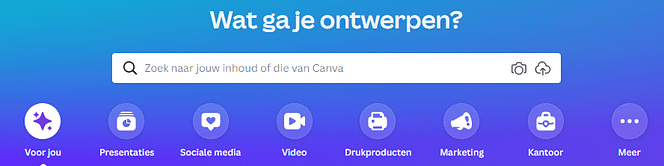
Canva is een ontwerptool waarmee je werkelijk fantastische ontwerpen kunt maken. Zo heeft Canva enorm veel handige functies waarmee je makkelijk en snel professionele ontwerpen kunt maken.

Wat kun je met Canva

Met Canva kun je foto’s bewerken, achtergrond verwijderen van afbeeldingen, animaties maken van afbeelding.
Ook van teksten kun je mooie creaties maken. Denk aan vele soorten lettertypes, animaties en heel veel effecten die je kunt toevoegen aan tekst of aan afbeeldingen. En dan heb ik nog niet eens over het maken van presentaties, video's en vele templates voor het maken van social media posts.

Canva ontwerpen-min

Canva is voor online ondernemers onmisbaar

Niet voor niets is Canva één van de meest populaire bewerkingstools voor ondernemers. Ondernemers doen vaak veel zelf, helemaal zelf of met een team. Doordat heel veel zaken online gedaan worden zijn er ook veel ontwerpen nodig. Door de komst van Canva is dit allemaal veel gemakkelijker geworden. Canva bespaart ondernemers dus gewoon heel veel tijd.

Heb je een abonnement nodig voor Canva

Voor Canva heb je wel een account nodig, dit kun je eenvoudig aanmaken.

Er is een gratis versie en er is een Pro-versie. Met de Pro-versie heb je iets meer mogelijkheden, maar de gratis versie volstaat voor veel ondernemers.

Wil je meer mogelijkheden dan kun je heel gemakkelijk je abonnement upgraden. Je zit nergens aan vast, het abonnement kun je elk moment downgraden naar een gratis abonnement en maandelijks opzegbaar. De kosten zijn ca. 10 euro per maand.

De voordelen van Canva

  • het is gratis

  • iedereen kan het gebruiken (je moet wel een account hebben of aanmaken)
  • je kunt kiezen uit heel veel ontwerpen
  • elk ontwerp kun je aanpassen door eigen foto’s of andere afbeeldingen toe te voegen
  • eenvoudig professionele ontwerpen maken
  • je kunt je eigen stijl instellen (logo, kleuren, lettertypes)
  • makkelijk samenwerken en ontwerpen delen met je team
  • heel veelzijdig, je kunt bijna alles ontwerpen wat je wilt zoals video’s, presentaties, animaties, social media designs en zelfs websites
  • uploaden en downloaden, video bewerken, documenten uploaden en downloaden. Doordat bijna alles binnen Canva kan, bespaart het je heel veel tijd.
  • vele mooie templates die je gratis kunt gebruiken en volledig kunt aanpassen aan je eigen stijl en voorkeuren.

Wat heb je nodig om Canva te gebruiken

Het enige wat je nodig hebt om Canva te gebruiken is een Canva-account, deze kun je eenvoudig aanmaken.


Ben je nog niet bekend met Canva, dan raad ik aan eerst te kiezen voor een gratis account. Bevalt het je zo goed dat je meer opties wilt, dan kun je 30 dagen gratis de Pro-versie gebruiken.

Voorbeeld van het ontwerpen in Canva

Wil je zien hoe het ontwerpen in Canva werkt? Bekijk dan de video en/of mijn artikel over "E-mailhandtekening maken in Canva". In dit artikel of in de video kun je zien hoe je gebruik kunt maken van templates, hoe je afbeeldingen kunt bewerken, achtergrond van een afbeelding kunt verwijderen, teksten animaties geven en meer. 

Conclusie over Canva

Kortom: Canva is een fantastische tool die je direct wilt gebruiken.

Nog geen account? Maak je account hier aan en ga meteen aan de slag met het ontwerpen van de meest fantastische content.

Read More
Basistools voor je onderneming
Ondernemen

Welke tools en software heb je als ondernemer nodig

In dit blog deel ik met je wat je als (startende) ondernemer nodig hebt als het gaat om software en tools. Als (startende) ondernemer weet je hoe waardevol/belangrijk het is om je tijd en je uitgaven goed te managen.

In welke fase je ook zit, je kunt er eigenlijk niet meer omheen dat je handige tools nodig hebt die het ondernemen wat makkelijker maken. 

Welke tools heb je nodig als je een onderneming start

Als je een onderneming start heb je in ieder geval klanten nodig. Want zonder klanten heb je geen onderneming.

En als je klanten hebt dan heb je ook een systeem nodig om je klantcontacten te managen.

Hoe en waar leg je  klantcontacten in vast

Je hebt een vaste plek nodig waar je de ontwikkelingen van je klant of van je bijna-klant (prospect) kunt volgen. Een CRM-systeem dus. CRM staat voor Customer Relationship Management.
Als je afspraken maakt met klanten of prospects en/of offertes en contracten opmaakt, dan is het ook nodig om die afspraken (op) te volgen, ongeacht of het een product is of een dienst die je aan de klant of prospect hebt aangeboden. 

wel of geen crm nodig

Waar moet je op letten als je op zoek bent naar een CRM-systeem


Wil je meer weten of het vastleggen van klantgegevens en wil je weten waar je op kunt letten bij de keuze voor een CRM-systeem, bekijk dan mijn blog en video op "Heb je als ondernemer een CRM-systeem nodig".

Planningstool voor je Afspraken

Om snel en gemakkelijk afspraken te plannen met of door je klanten of collega’s zijn er vele tools die je hierbij kunnen helpen. 

Lees meer over de tools waar ik zelf ervaring mee heb en die ik zelf gebruik of heb gebruikt in Tools voor het automatisch inplannen van afspraken.

planningstool voor taken en afspraken

Online vergadertools

Er zijn inmiddels al meerdere tools waarmee je video-calls en vergaderingen makkelijk kunt regelen. Meer over vergadertools lees in je mijn blog  Online vergadertools voor je onderneming.

Online vergaderen

Managen van verschillende projecten

Als ondernemer heb je meestal allerlei projecten lopen, van kleine projectjes tot grotere en van eenmalige projecten tot steeds terugkerende projecten.

Om te zorgen dat je goed in beeld hebt wat je wanneer moet doen en welke stappen je moet doorlopen, is het gebruik van een tool voor projecten zeer aan te bevelen. Vooral als je met meerdere mensen (samen)werkt.
Zelf gebruik ik 2 verschillende tools voor projecten, namelijk Asana en Trello.
In mijn blog Tools om projecten te managen lees je over mijn ervaringen met deze tools.

Project management

Boekhouden voor ondernemers

Uiteindelijk kun je er niet omheen, je eigen administratie. Het is natuurlijk van groot belang dat je altijd inzichtelijk hebt wat er binnenkomt en wat er uitgaat, zodat je niet voor verrassingen komt te staan.
Bij de keuze voor een systeem, geldt ook hier weer dat het afhangt van je wensen en ook wat je zelf gaat doen en wat je gaat uitbesteden.
Maak je gebruik van een accountant, een administratiekantoor of doe je de administratie (deels) zelf? Heb je veel boekingen, heb je meerdere handelsnamen, wil je veel automatiseren of juist niet?
De meeste systemen bieden je een gratis proefperiode aan. Maak hier gebruik van! Zo ontdek je al heel snel wat voor jou het beste gaat werken. 

In mijn blog Boekhouden voor ondernemers ga ik wat verder in op welke wensen bepalen welk boekhoudsysteem voor jou geschikt is. 

boekhouden voor ondernemers

Last but not least… Hoe ga jij je wachtwoorden beheren?

Het is misschien niet het eerste waar je aan denkt, het beheren van je wachtwoorden.

Maar... Op het moment dat je ondernemer wordt ga je wel heel snel ontdekken dat het eigenlijk niet meer te doen is om geen systeem te hebben voor je wachtwoorden.

Zelf gebruik ik al jaren een wachtwoordmanager, dat is een digitale kluis voor je wachtwoorden.

Mijn favoriete tool is Lastpass, maar uiteraard heb je ook voor het beheren van wachtwoorden meerdere tools die je kunt gebruiken.

Wil je alles weten over wachtwoorden en het beheren ervan, lees dan ook mijn blog "Hoe je veilig en makkelijk je wachtwoorden beheert.

Aanvullingen of tips?

Als je tot hier bent gekomen, dank ik je voor de genomen moeite.
Ik ben me ervan bewust dat er nog vele andere tools en technieken zijn die aandacht verdienen voor ondernemers. In dit blog heb ik geprobeerd een basis te leggen van een aantal tools die je nodig hebt om te kunnen ondernemen en ik heb de tools die ik zelf gebruik of heb gebruikt nader toegelicht in dit blog of in een ander blog. 

Als je echt productief wilt zijn, zorg dan voor een systeem die voor jou werkt en waarmee jij je werk gedaan krijgt.

Ontdek welke onderdelen je nodig hebt voor het maken van je eigen systeem waarmee je productief zult zijn. Download de blauwdruk voor productiviteit en krijg inzicht in waarom je een systeem nodig hebt en hoe je dit zelf kunt gebruiken.

Read More
Veilig en makkelijk wachtwoorden beheren
Ondernemen

Hoe je veilig en makkelijk je wachtwoorden beheert

Zodra je gaat ondernemen ontdek je al heel  snel dat je eigenlijk niet meer zonder een tool voor wachtwoorden kunt.

Waarom heb je als ondernemer een tool nodig voor je wachtwoorden

Het is misschien niet het eerste waar je aan denkt, het beheren van je wachtwoorden.

Maar... Op het moment dat je ondernemer wordt ga je wel heel snel ontdekken dat het eigenlijk niet meer te doen is om geen systeem te hebben voor je wachtwoorden.

Je hebt als ondernemer zoveel verschillende systemen en accounts waar je moet inloggen met een sterk wachtwoord. Het is gewoon niet meer te doen om al die wachtwoorden te onthouden.

Je kunt niet meer volstaan met hetzelfde wachtwoord voor verschillende accounts, dus een slim systeem voor het beheren van jouw wachtwoorden is eigenlijk gewoon onmisbaar. Gelukkig zijn er tools voor het beheren van je wachtwoorden. Een wachtwoordenmanager of digitale kluis of hoe je het ook maar wilt noemen.

Wat zijn de directe voordelen van een wachtwoordenmanager

Een slim systeem voor het beheren van je wachtwoorden zorgt ervoor dat je niet telkens weer je wachtwoorden moet opzoeken, dat je automatisch kunt inloggen op de bekende sites. En nog een voordeel;  je krijgt niet steeds foutmeldingen omdat je weer eens een keer een verkeerd wachtwoord hebt ingevuld of dat je opnieuw je wachtwoord moet opvragen. Dat kost je heel veel tijd en het werkt gewoon niet plezierig. 


Zorg voor sterke wachtwoorden

Het is je vast wel bekend dat je goede wachtwoorden moet verzinnen voor al je accounts. Maar wat is een goed wachtwoord oftewel een sterk wachtwoord

Allereerst is het belangrijk om te weten wat je vooral niet moet doen. Er zijn namelijk een aantal wachtwoorden die je vooral niet moet gebruiken.

Welke wachtwoorden kun je beter niet gebruiken

  • te makkelijke wachtwoorden
  •  wachtwoorden die gemakkelijk te herleiden zijn naar jou als persoon, dus gebruik vooral geen persoonlijke gegevens in je wachtwoorden
  • gebruik hetzelfde wachtwoord niet voor meerdere accounts

Wachtwoorden waarin je persoonlijke gegevens gebruikt

Vooral de wachtwoorden waarin je persoonlijke gegevens zijn verwerkt zou je moeten vermijden. Hackers kunnen dit soort  persoonlijke gegevens heel gemakkelijk achterhalen , dus het allereerste advies is al: gebruik  geen persoonlijke gegevens in je wachtwoorden

 De persoonlijke gegevens die je niet in je  wachtwoord zou moeten verwerken hebben vooral  betrekking op je naam, je lievelingsdier, je huisdier, je merk, je favoriete voetbalclub, de namen van je kinderen en van jezelf, de combinatie van achternaam en voornaam, geboortedatum en al dat soort persoonlijke gegevens die heel makkelijk te herleiden zijn naar jou als persoon of naar een familielid.

Dit soort persoonlijke gegevens is voor de  hacker heel makkelijk te vinden, hackers gebruiker speciale systemen en combineren dit soort gegevens en op deze manier kunnen ze vrij gemakkelijk een wachtwoord hacken en dat is niet wat je wilt.

Hetzelfde wachtwoorden voor meerdere accounts

Naast het gebruik van persoonlijke gegevens in wachtwoorden, is het ook niet verstandig om een wachtwoord voor meerdere accounts te gebruiken. Gewoon niet doen.

Veel mensen gebruiken één wachtwoord om in te loggen bij meerdere accounts. Ik heb dit zelf ook wel gedaan maar je moet het echt niet meer willen.

Hoe zorg je dan wel voor goede en sterke wachtwoorden

In principe is het zo dat hoe langer de wachtwoorden zijn, hoe moeilijker het is om ze te raden. Je kunt er wel vanuit gaan dat je minimaal 10 tekens zou moeten gebruiken.
Daarnaast is het aan te raden om, naast cijfers en letters, ook meerdere tekens te gebruiken. Zo wordt het lastiger voor hackers om een wachtwoord te kraken.

Hoe verzin je zelf een wachtwoord

Als je zelf een lang wachtwoord moet bedenken dan kan het helpen om een wachtwoord te verzinnen en te onthouden in de vorm van een zin.

Je kunt een zelf verzonnen zin gebruiken en van elk woord van die zin de eerste letter of de eerste twee letters nemen.

Is het echt een verzonnen zin die alleen jijzelf kan weten, dan kun je die misschien zelfs
(deels) voluit schrijven en ergens in de zin gebruik je dan een getal of een teken.
Op deze manier kun je heel veel verschillende wachtwoorden verzinnen.

Een extra beveiligingslaag naast je wachtwoord, 2 staps verificatie

Het is je misschien niet onbekend dat je accounts extra kunt beveiligen door een tweestapsverificatie toe te voegen naast je wachtwoord.
Als je een extra beveiligingslaag toevoegt betekent dit dat je moet bevestigen dat je probeert in te loggen op je account. Dan kan door middel van een code die je ontvangt op je smartphone of je krijgt een melding die je op je smartphone moet bevestigen.
Ook kun je hiervoor een app gebruiken die speciaal hiervoor is ontworpen, de Authenticatie gaat dan via deze app.

Deze extra stap biedt extra veiligheid want het betekent dat je naast je wachtwoord ook met je smartphone moet bevestigen dat je wilt inloggen op je account.

Een hacker heeft dus ook jouw smartphone nodig om in te kunnen loggen.

Hoe kun je al je wachtwoorden onthouden

Het is voor de meeste mensen inmiddels wel duidelijk dat je altijd goede en sterke
wachtwoorden moet hebben en meestal zijn dat dus langere wachtwoorden met meerdere tekens. En natuurlijk voor elk account een uniek wachtwoord.

Het is bijna onmogelijk om deze wachtwoorden allemaal te onthouden en zelf bij te houden.
Gelukkig is dat ook niet nodig. Je kunt namelijk heel eenvoudig gebruik maken van een
wachtwoordmanager. Dat is een online kluis, een digitale tool voor je wachtwoorden die voor jou de wachtwoorden onthoud en waarmee je automatisch kunt inloggen op al je accounts.

Voordelen van het gebruik van een digitale kluis voor het beheren van je wachtwoorden

Nog maar één wachtwoord om te onthouden

Wat ik zelf het grote voordeel vind is dat je nog maar één wachtwoord hoeft onthouden. Één wachtwoord voor al je accounts. Dus op het moment dat je wilt inloggen op een account vult jouw wachtwoordmanager je wachtwoord voor je in. Automatisch. Natuurlijk moet je dan wel ingelogd zijn in het account van je wachtwoordmanager.
Ideaal toch.

Sterkere wachtwoorden voor al je accounts en dus minder kans op hacken

Een ander groot voordeel is dat je op deze manier de mogelijkheid hebt om moeilijke wachtwoorden te maken of, nog beter, om deze moeilijke wachtwoorden door jouw wachtwoordmanager te laten maken.
De wachtwoorden die dan worden gemaakt zijn vaak heel ingewikkeld en deze kun je echt niet meer uit je hoofd onthouden. Dat hoeft ook niet, want die wachtwoorden worden automatisch voor je opgeslagen.
Het betekent ook meteen dat wachtwoorden die automatisch worden aangemaakt, vaak veiligere wachtwoorden zijn dan je zelf zou kunnen bedenken
Kortom sterkere wachtwoorden voor al je accounts en dus ook minder kans op hacken.

Makkelijk delen van je wachtwoorden met anderen

Als je gebruik maakt van een wachtwoordmanager, kun je ook heel gemakkelijk wachtwoorden delen met iemand anders.Op het moment dat je toegang wilt geven aan een account aan iemand anders, dan kun je dat wachtwoord delen. Je hoeft zelf niets meer te mailen of op een briefje te schrijven. Je kunt eenvoudig online je wachtwoord en gebruikersnaam delen met iemand anders.

Toegang in geval van nood

Je kunt namelijk iemand toevoegen die je de bevoegdheden geeft op het moment dat jij dat even niet kunt. Het geeft mij een rustig gevoel, dat mocht er iets gebeuren waardoor ik alles zelf even niet meer kan, dat iemand die ik zelf kies, toch bij mijn gegevens kan.

Altijd en overal toegang

Waar het uiteindelijk om gaat is dat je met een wachtwoord manager altijd en overal toegang hebt tot al je accounts en op deze manier kun jij je accounts zo veilig mogelijk houden. 

Is het gebruik van een wachtwoordmanager wel veilig

Ik krijg heel vaak de vraag of het gebruik van een wachtwoordmanager wel veilig is. Nou, ik durf toch
wel te stellen dat het gebruik van een wachtwoordmanager veiliger is dan het beheren van je wachtwoorden in een Word- of een Excel document of in een notitieboekje ergens in een la of op de keukentafel.

Garanties heb je nooit, maar het is wel een hele mooie manier om op een zo gemakkelijk mogelijke manier de wachtwoorden zo veilig mogelijk te bewaren.

Wat als jouw wachtwoord bij anderen bekend is

Als je het idee hebt dat iemand anders jouw hoofdwachtwoord weet of heb je het
per ongeluk verteld aan iemand, dan kun je dat hoofdwachtwoord (ook wel master password genoemd) eenvoudig wijzigen. Daarmee voorkom je dat iemand alsnog kan inloggen op jouw account.

Het advies is om in principe nooit je hoofdwachtwoord te delen. Als iemand toegang nodig heeft tot een account, deel dan alleen het wachtwoord van dat account!

Wil je alles weten over wachtwoorden en het beheren ervan, lees dan ook mijn blog "Alles over het maken en beheren van wachtwoorden.

Read More
boekhouden voor ondernemers
Ondernemen

Boekhouden voor ondernemers

In dit blog deel ik met je wat je als (startende) ondernemer nodig hebt als het gaat om software en tools. Als (startende) ondernemer weet je hoe waardevol/belangrijk het is om je tijd en je uitgaven goed te managen.

Boekhouden voor ondernemers

Uiteindelijk kun je er niet omheen, je eigen administratie. Het is natuurlijk van groot belang dat je altijd inzichtelijk hebt wat er binnenkomt en wat er uitgaat, zodat je niet voor verrassingen komt te staan.
Bij de keuze voor een systeem, geldt ook hier weer dat het afhangt van je wensen en ook wat je zelf gaat doen en wat je gaat uitbesteden.
Maak je gebruik van een accountant, een administratiekantoor of doe je de administratie (deels) zelf? Heb je veel boekingen, heb je meerdere handelsnamen, wil je veel automatiseren of juist niet?
De meeste systemen bieden je een gratis proefperiode aan. Maak hier gebruik van! Zo ontdek je al heel snel wat voor jou het beste gaat werken. 

boekhouden voor ondernemers

Als je een accountant hebt die voor jou de boekhouding doet

Ik denk dat het wel voor zich spreekt dat, als je kiest voor een account die jouw administratie volledig gaat doen, het vrij logisch is dat de keuze gemaakt wordt in overleg met je accountant.

En natuurlijk is het handig om gebruik te maken van een accountant, met name als je totaal geen kennis hebt van de boekhouding en je er liever ook niet mee bezig gaat houden. Dan besteedt je de administratie uit.

Wat als je (deels) zelf de administratie doet

Als je zelf (grotendeels) de administratie doet, dan is het uiteraard belangrijk dat je weet wat je aan het doen bent.

Tegenwoordig zijn er zoveel tools beschikbaar die het boekhouden alleen maar makkelijker maken.

Onderstaand noem ik een aantal tools, te beginnen met de tool die ikzelf gebruik. Deze en de overige tools en systemen die ik benoem worden door veel zzp-ers en mkb-ers gebruikt.

Welke boekhoudprogramma's zijn er en welk programma past het beste bij jou als ondernemer

Toen ik in 2015 startte als ondernemer heb ik diverse tools uitgeprobeerd. Uiteindelijk heb ik gekozen voor de tool die ik toen het makkelijkst vond én waarbij je per boeking instructies krijgt.

Want ook al heb ik zelf jarenlang ervaring als Accountmanager Zakelijk bij verschillende banken, je eigen bedrijf en administratie runnen is toch echt wat anders. Zelf heb ik toen gekozen voor Acumulus.

Acumulus

boekhouden met Acumulus

Wat ik vooral fijn vind aan Acumulus is dat eigenlijk iedereen, ook als je weinig tot geen kennis van boekhouden hebt, kan werken met dit systeem. 

Nog een belangrijk punt; je kunt van nagenoeg alle opties gebruikmaken, er is maar één abonnementsvorm. Dus geen upgrades nodig, gewoon overal de beschikking over. 

Binnen dit abonnement van 9.95 per maand kun je eigenlijk alles regelen wat je nodig hebt. 

Als je meerdere bedrijven hebt 

Uniek bij Acumulus: Als je meerdere bedrijven/handelsnamen hebt, kun je deze gewoon toevoegen zonder daarvoor extra kosten te moeten betalen. Je voegt simpelweg een kostenplaats toe. Je betaalt hiervoor niets extra's, wat bij de meeste tools wel het geval is. 

Je kunt overzichten genereren per kostenplaats, maar evengoed overzichten van alle kostenplaatsen tezamen.  

Integraties Acumulus met andere tools

Nog een voordeel van Acumulus is dat je gebruik kunt maken van de vele integraties die mogelijk zijn met tools die je al gebruikt of gaat gebruiken. Inclusief de diverse banken integraties.
Maar ook de tools waarbij bedragen op je rekening binnenkomen, zoals bijvoorbeeld Mollie payments en/of de integratie met je website. Ook hiervoor betaal je bij Acumulus niets extra's

Heb je geen website maar heb je wel enkele producten die je verkoopt, dan kun je bij Acumulus gebruikmaken van Sielshop, een ingebouwde webshop. Heel handig als je te weinig producten hebt voor een webshop of een eigen website teveel moeite vindt.

Facturen opmaken

Natuurlijk kun je met Acumulus heel gemakkelijk je facturen opmaken, de BTW-aangifte opstellen, de jaarcijfers opstellen (met de uitgebreide helpteksten met toelichting) en op elk moment de actuele status raadplegen.

Urenregistratie en km-vergoeding

Ook je urenregistratie en km-vergoeding hou je zelf gemakkelijk bij met Acumulus.

Kortom, alles wat je nodig hebt vind je in Acumulus. Naast de website kun je ook nog gebruikmaken van de app. Heel handig.

Andere tools voor je boekhouding

Natuurlijk zijn er naast Acumulus ook andere tools die je kunt gebruiken. Voor het geval ik de indruk heb gewekt dat Acumulus de enige is in zijn soort ;-).

Los van het feit dat ik diverse tools ooit zelf geprobeerd heb, kan ik echter geen uitgebreide aanbeveling doen voor één van de andere hierna genoemde tools omdat ik hier simpelweg geen ervaring mee heb opgedaan. In 2015 heb ik wel verschillende tools uitgeprobeerd, maar het is inmiddels 2022 en in deze periode is er ongetwijfeld weer veel veranderd.

Mijn advies is dan ook om gebruik te maken van de gratis proefperiodes van de verschillende tools. Zo ontdek je zelf welke tool je handig vindt en natuurlijk ook met welke tool je accountant kan werken. 

Een aantal andere systemen waar veel zzp-ers en MKB-ers gebruik van maken zijn:

E-boekhouden

Het basispakket van E-boekhouden is vooral geschikt voor starters en ZZP-ers. Het is een heel compleet programma waar je eigenlijk alles mee kunt wat mogelijk is. En groei je snel door en heb je een uitgebreider pakket nodig, dan kun je eenvoudig upgraden naar een breder pakket.

Wat fijn is bij E-boekhouden is dat je een gratis cursus ter beschikking hebt. Vooral fijn als je net start met ondernemen, maar ook als het niet je vakgebied is. In deze videocursus wordt je stap voor stap meegenomen in het boekhoudproces. 

Ben je starter dan heb je bij E-boekhouden de mogelijkheid om 15 maanden gratis E-boekhouden te gebruiken.

De basis versie is net als Acumulus zeer voordelig voor zzp-ers en holdings. Binnen deze basis versie heb je eigenlijk alles wat je nodig hebt. Het aantal boekingen die inbegrepen zijn is vrij beperkt, maar voor zzp-er meestal ruim voldoende.

Ik heb zelf een proefversie geprobeerd en ik moet zeggen dat ik blij verrast was over het gemak en het overzicht. Het programma is heel gebruiksvriendelijk en je vindt hierin snel je weg. 

Al met al is E-boekhouden voor ondernemers heel toegankelijk, ook als je geen geboren boekhouder bent. Daarbij kun je het gratis 15 maanden uitproberen en is het basis abonnement heel concurrerend met een prijs vanaf 9.95 per maand.

Wat mij betref een echte aanrader, vooral voor startende ondernemers!

Snelstart

Snelstart wordt veel gebruikt door MKB-ers en ZZP-ers waarvan hun accountant of boekhouder ook werkt met Snelstart. Accountants en administratiekantoren werken natuurlijk het liefst zo veel mogelijk met hun eigen systemen en Snelstart is, net als Exact, een systeem waar veel accountants mee werken. Snelstart werkt ook vrij gemakkelijk. Er zijn relatief veel accountants die voor kleinere ondernemers gebruik maken van dit pakket. 

Meer weten over Snelstart of gratis uitproberen?

Je kunt Snelstart gratis uitproberen voor 30 dagen. Daarna betaal je vanaf € 10,00 per maand (onder voorbehoud prijswijzigingen) voor de instapversie. Mocht je meer mogelijkheden willen, dan kun je kiezen voor een uitgebreider pakket.

Moneymonk

Moneymonk wordt door veel zelfstandige ondernemers gebruikt. Het is vooral geschikt als je op uur- of projectbasis werkt. Je kunt gebruik maken van een proefperiode van 30 dagen.

Na de proefperiode betaal je 25,00 per maand (onder voorbehoud van prijswijzigingen).


Rompslomp

Een ander programma waar ook veel zzp-ers mee werken is Rompslomp. Rompslomp is een compleet programma en supermakkelijk in gebruik. Je kunt ook bij Rompslomp gebruik maken van een gratis proefperiode van 30 dagen.

Het is vooral geschikt voor ZZP-ers.

De abonnementskosten na de proefperiode bedragen 15,00 per maand.


Welke tools je als ondernemer nog meer nodig hebt

Als ondernemer heb je uiteraard nog meer tools nodig om productief te zijn. Wil je weten hoe een productiviteitsysteem werkt, welke onderdelen hiervoor nodig zijn en hoe je zelf je eigen productiviteitsysteem kunt maken die voor jou werkt?

Download dan hieronder de blauwdruk voor productiviteit en krijg je werk gedaan.

* Dit artikel kan affiliate links bevatten.

Read More
Ondernemen

Heb je als ondernemer een CRM-systeem nodig

Als (startende) ondernemer heb je een tool of systeem nodig waarin je klantgegevens en de afspraken die je maakt met je klant, kunt vastleggen. Dit kan op verschillende manieren. De vraag is wat voor jou de juiste manier is en welke manier voor jou het beste is. 

In welke fase je ook zit, je kunt er eigenlijk niet meer omheen dat je handige tools nodig hebt die het ondernemen wat makkelijker maken. 

Als ondernemer heb je of wil je klanten

Als je ondernemer bent dan heb je klanten of je wilt klanten. Want zonder klanten heb je geen onderneming toch?

En als je klanten hebt dan heb je een systeem nodig om je klantcontacten te managen.

Het hangt een beetje van je bedrijfsactiviteiten af of je een uitgebreid CRM-systeem nodig hebt of dat een minder uitgebreid systeem volstaat.

Waarom is het vastleggen van klantcontacten zo belangrijk?

Je hebt een vaste plek nodig waar je de ontwikkelingen van je klant of van je bijna-klant (prospect) kunt volgen. Een CRM-systeem dus. CRM staat voor Customer Relationship Management.
Als je afspraken maakt met klanten of prospects, offertes en contracten opmaakt, dan is het ook nodig om die afspraken (op) te volgen, ongeacht of het een product is of een dienst die je aan de klant of prospect hebt aangeboden. 

Heb je als (startende) ondernemer een uitgebreid CRM-systeem nodig?

Zoals in de inleiding al even genoemd, is het vaak helemaal niet nodig om een duur en uitgebreid CRM-systeem aan te schaffen. Het hangt ervan af wat je echt nodig hebt.

Stel je bent virtueel assistent, dan heb je voor de uitvoering van je werkzaamheden geen uitgebreid crm-systeem nodig. In feite kun je volstaan met een vereenvoudigde versie van een CRM, waarin je de NAW-gegevens, de afspraken en de documenten kunt vastleggen.

Wist je bijvoorbeeld dat je al je interacties, gespreksverslagen, taken en afspraken heel gemakkelijk (en gratis) kunt beheren binnen je Google account? Zelfs je contracten kun je hier direct aan koppelen.

hoe starten met vastleggen van klantgegevens als je geen idee hebt waar je moet beginnen

Je Google Account als CRM

Wat is een Google Account

Een Google Account wordt vaak verward met Gmail. Gmail is de gratis maildienst van Google die je ter beschikking hebt als je een Google Account aanmaakt. Hoewel je er voor kunt kiezen om niet de maildienst te gebruiken, je gebruikt het bijvoorbeeld om in te loggen bij YouTube, ook een Google dienst. 

Een Google Account is dus veel meer dan alleen de gratis maildienst van Google, genaamd Gmail. De naam Gmail is veel bekender en dat is ook logisch omdat bijna iedereen op de één of andere manier wel gebruikmaakt van een Gmail-account, ook al is het dan soms alleen maar voor YouTube ;-). 

Wil je weten wat je allemaal kunt met een Gmail account bekijk dan ook "Wat kun je met een Gmail account".

Wat kun je met een GMail Account

Met een Gmail account kun je, naast mailen, gebruik maken van vele productiviteitstools die je gratis kunt gebruiken. En wil je mailen met een zakelijk e mailaccount (dus dat je mailt met je eigen domeinnaam) dan kan dat ook. 

Wil je weten wat je allemaal kunt met een Gmail account lees dan ook mijn blog "Wat kun je met een Gmail account".

Google Workspace, zakelijk mailen met je eigen domeinnaam

Als je professioneel wilt overkomen met een Gmail account, dan heb je een Google Workspace account nodig. Je gebruikt je eigen domeinnaam en je kunt nog meer tools gebruiken waarmee je heel gemakkelijk met meerdere mensen kunt (samen)werken.

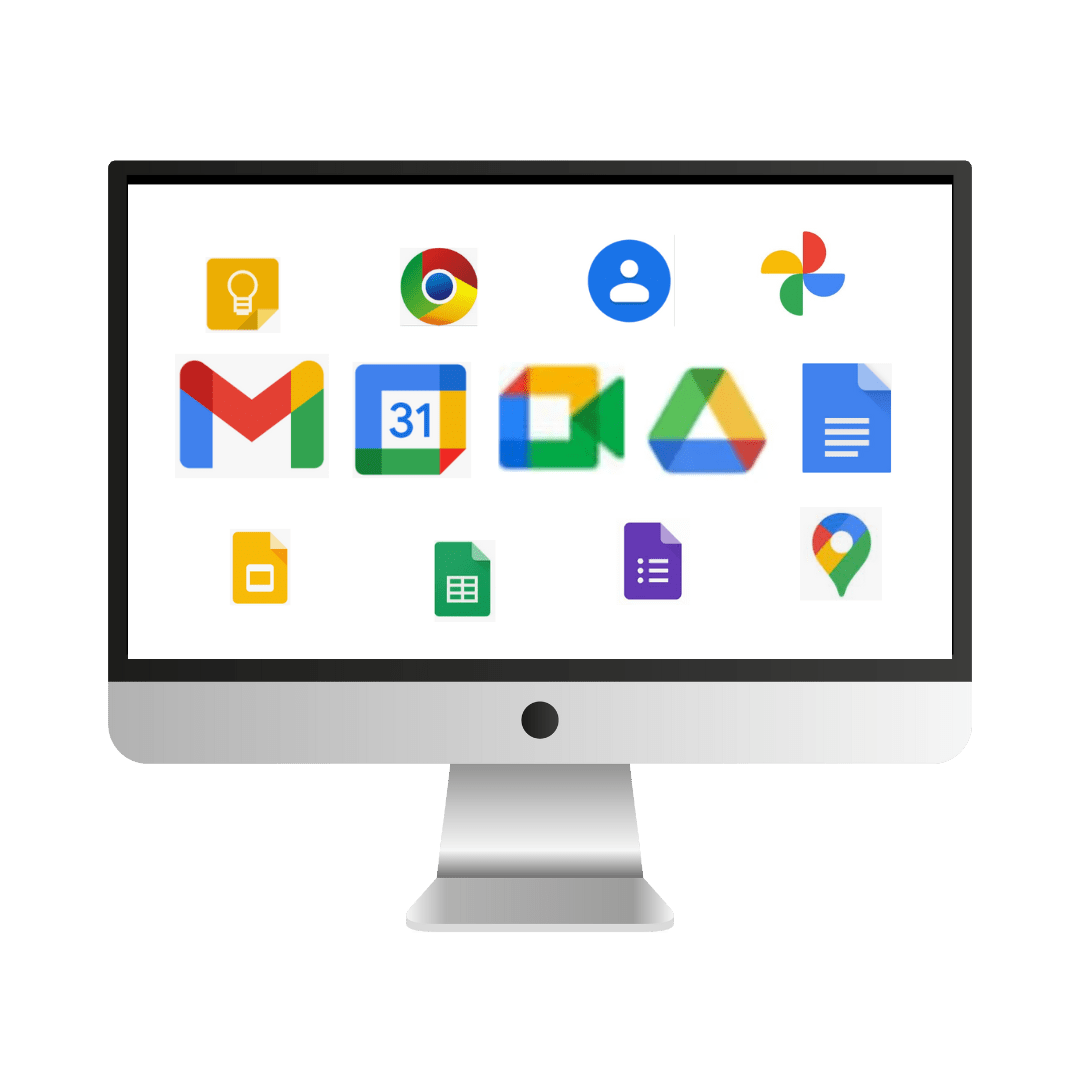
De voordelen van de productiviteitstools van Google , Google Apps

google apps

Volledige integratie van de diverse productiviteitstools

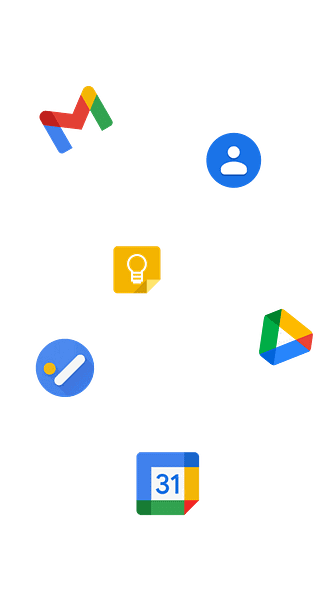
Het grootste voordeel van een Google Account is de volledige integratie van de diverse tools. Zo kun je, zonder je Gmail omgeving te verlaten, afspraken inplannen, gespreksnotities koppelen aan je mail, aan je agenda-afspraak en ook aan je taken. Vanaf elke tool kun je heel gemakkelijk de andere tools raadplegen, dus zonder de applicatie waar je op dat moment in zit, te verlaten.. Zo kun je vanuit taken direct de gekoppelde mail openen, kun je vanuit agenda direct de gespreksverslagen raadplegen die daaraan zijn gekoppeld en andersom. Kortom een heel compleet overzicht van alles wat je met je klanten afgesproken of afgesloten hebt.
En natuurlijk kun je ook al je documenten en bestanden handig en veilig beheren binnen Google Drive.

Registreren van bijvoorbeeld contracten of abonnementen met een vervaldatum

Maak je gebruik van contracten met bijvoorbeeld een opzegdatum, dan kun je deze ook heel gemakkelijk registreren op vervaldatum. Rechtstreeks vanuit je document in Google Drive koppel je een notitie. Bij deze notitie stel je in dat je bijvoorbeeld een maand voor afloop van een contract een melding krijgt. Door het toevoegen van een label kun je vervolgens door het selecteren van dit label, een overzicht zien van al je contracten met daarbij de vervaldatum. Vanuit de notities kun je direct doorklikken naar het betreffende contract, de contactgegevens, je agenda en je notities.
Op deze manier kun je een compleet eigen systeem aanleggen voor dat wat jij nodig hebt. je kunt het op vele manieren gebruiken, dit was slechts een voorbeeld van een methode die ik zelf gebruik.

document ordenen op vervaldatum

Samenwerken wordt makkelijker

Nog een ander belangrijk voordeel van werken met de Google Apps voor productiviteit:
Samenwerken was nog nooit zo gemakkelijk! Over en weer kun je complete mappen of een aantal zelf geselecteerde documenten delen met de mensen met wie je samenwerkt.
Dit geldt ook voor taken en notities. Je kunt mail, taken en notities toewijzen aan een ander en op deze wijze kun je ook heel gemakkelijk de taken verdelen en de voortgang volgen.

Het gebruik van de diverse productiviteitstools is volledig gratis

Voor veel kleinere ondernemers volstaat een systeem die je naar eigen inzicht kunt inrichten en dit is volledig gratis (of een klein bedrag per maand indien je gebruikmaakt van je eigen domeinnaam).

Als je net begint met een bedrijf, maar ook als je al verder gevorderd bent, wil je natuurlijk zoveel mogelijk de kosten beperken. Bedenk daarom goed wat je echt nodig hebt, vaak is een compleet CRM-systeem niet nodig.
Heb je een completer systeem nodig waarbij je bijvoorbeeld een offertetraject moet kunnen volgen met meerdere mensen en die je wilt kunnen opvolgen? Bekijk dan de mogelijkheden van een CRM-systeem. 

Gratis CRM-systemen

Heb je een CRM-systeem nodig, bekijk dan eens de verschillende mogelijkheden. Van veel tools heb je een gratis instapversie die voor de meeste ondernemers ruim voldoende mogelijkheden biedt. Groei je snel, dan kun je heel gemakkelijk je abonnement upgraden naar een betaald abonnement. Bekijk van tevoren dan ook goed wat je toekomstplannen zijn, zodat je daar bij de keuze en inrichting van een systeem alvast rekening mee kunt houden.

wel of geen crm nodig

Bigin CRM/Zoho-CRM

Bigin CRM systeem is speciaal ingericht voor (startende) ondernemers in het midden- en kleinbedrijf.
Bigin is ontwikkeld door Zoho CRM, wereldwijd één van de meest populaire CRM systemen.
Zoho CRM is behoorlijk uitgebreid, waardoor het voor kleinere bedrijven vaak ook minder geschikt is. Veel van de mogelijkheden die er zijn worden dan niet gebruikt. Daarom heeft Zoho CRM speciaal voor het midden- en kleinbedrijf de eenvoudigere versie ontwikkeld. Met handige, overzichtelijke functies waarmee je heel snel je bedrijfsactiviteiten in beeld hebt.

Er is een gratis versie beschikbaar voor zowel Bigin  als voor Zoho CRM en als je iets meer nodig hebt dan in de gratis versie aanwezig is, kun je dat voor een relatief klein bedrag per maand upgraden.
Bigin of Zoho CRM zou dus zomaar de ideale oplossing kunnen zijn voor jou als ondernemer.

Nog een voordeel, je kunt de extensie van Bigin integreren binnen je GMail-account.

Binnen Bigin kun je ook een Afsprakenplanner integreren zodat je ook al je afspraken binnen BigIn kunt registreren.

Gratis CRM van Zoho

ZoHo bestaat al heel erg lang en wordt door veel bedrijven gebruikt. Ik heb hier zelf ook gebruik van gemaakt.

Er is een gratis versie beschikbaar en wil je meer functionaliteiten dan die in de gratis versie beschikbaar zijn, dan kun je upgraden.

Wil je meer weten over de functie en de mogelijkheden van ZoHo CRM bekijk dan de mogelijkheden op de site van ZoHo CRM. Hier vind je overzichtelijk weergegeven welke mogelijkheden er zijn en ook wat de verschillen zijn tussen de gratis versie en de betaalde abonnementen. Zowel van Bigin als van Zoho.

Op dit moment gebruik ik zelf geen CRM software meer. In de plaats daarvan gebruik ik naast mijn boekhoudsysteem Google Workspace en een tool voor Emailmarketing.

Read More
projectmanagement
Ondernemen

Tools om projecten te managen

Als ondernemer ben je vaak met veel projecten tegelijk bezig. Om overzicht te houden over al deze projecten is een tool om deze projecten te managen onmisbaar, vooral als je projecten samen met anderen doet. In dit blog beschrijf ik twee projectmanagementtools die ik zelf dagelijks gebruik en die je volledig gratis kunt gebruiken. 


Inhoud van dit blog

Project management

Trello

Het grote voordeel van Trello is dat je er redelijk vlot mee leert werken, zodat jij en eventueel je team er binnen een paar dagen al aardig mee kunt werken. Zo zie je al heel snel het voordeel van het werken met Trello.

Ik moet wel eerlijk bekennen dat het bij mij iets langer duurde voordat ik er de voordelen van inzag. Over het algemeen blijken mensen sneller hun weg te vinden in Trello, zelf werkte ik meteen vlotter met Asana en Asana gebruik ik dan nu nog steeds, maar vooral voor het snel toevoegen van taken. 

Inmiddels heb ik een aantal grote voordelen ontdekt van Trello, waardoor ik Trello nu vooral gebruik voor een aantal telkens terugkerende projecten.

In Trello maak je gebruik van visuele borden waarin je al je projecten kunt weergeven op kaarten. Deze kaarten kun je heel gemakkelijk verschuiven door simpelweg met je muis de borden op te tillen en weer los te laten op de plek waar je deze wilt hebben (drag en drop dus).

Zo heb ik diverse borden aangemaakt. Een voorbeeld daarvan is een bord met mijn social media planning. Het voordeel van dit bord heb ik ontdekt doordat ik de social media boost van Maaike Gulden heb gekocht. Eigenlijk ben ik vanaf dat moment Trello veel meer gaan ontdekken en ben ik het dus ook veel meer gaan gebruiken. Nu pas ik het ook toe voor mijn andere projecten, waaronder een project over Bloggen.

Een ander voorbeeld van een telkens terugkerend project is mijn website. Op het bord van mijn website heb ik dus een aantal kaarten met de verschillende onderdelen van mijn website waar ik regelmatig aan werk.
Op de eerste kaart zet ik meestal wat links naar documenten binnen Google Drive. Dit kunnen checklists zijn of extra informatie, instructies of eigen aantekeningen.
Zo kun je allerlei documenten over een specifiek onderwerp heel gemakkelijk op één plaats terugvinden en raadplegen op het moment dat je dat nodig hebt.

Naast deze kaart met "aantekeningen" gebruik ik kaarten als ToDo’s, in bewerking, lopende projecten en afgeronde projecten. Natuurlijk kun je de volgorde aanpassen en naar eigen voorkeuren inrichten.
Het mooie van Trello is dat je de verschillende borden heel gemakkelijk met anderen kunt delen, zodat iedereen die aan jouw bord is toegevoegd, kan zien welke projecten er lopen en wat de status ervan is.

Asana

Voor het beheren van mijn overige taken en projecten gebruik ik vooral Asana. Asana is volledig geïntegreerd binnen mijn Gmail, zodat ik ook mijn taken heel gemakkelijk vanuit mijn google agenda kan beheren. Ook al heb ik wel een Todo-List, toch werk ik vanuit mijn agenda aan mijn taken. Ben je niet gewend vanuit je agenda te werken, dan klinkt dit misschien een beetje vreemd. 

Hoe ik werk vanuit mijn agenda, kom ik in een volgend blog graag op terug. Wil je een melding ontvangen als ik mijn blog over deze manier van plannen online zet, laat dan hier je e-mailadres achter. Je ontvangt dan een email als het blog online komt. 

Read More
online vergadertools
Ondernemen

Online vergadertools voor je onderneming

In dit blog deel ik met je wat je als (startende) ondernemer nodig hebt als het gaat om software en tools. Als (startende) ondernemer weet je hoe waardevol/belangrijk het is om je tijd en je uitgaven goed te managen.

Online vergadertools

Er zijn inmiddels al meerdere tools waarmee je video-calls en vergaderingen makkelijk kunt regelen.

Online vergaderen

Zoom

Zoom is onder ondernemers waarschijnlijk één van de meest gebruikte tools voor online vergaderingen.
Zoom wordt veel gebruikt voor online ontmoetingen zoals vergaderingen maar ook voor 1 op 1 gesprekken.
Waar de tool ook veel voor gebruikt wordt, is het geven van webinars en andere evenementen. Denk hierbij aan de steeds bekender geworden Pubquiz in coronatijd.

Gebruikerservaring van Zoom

Een groot voordeel van zoom is dat het gemakkelijk is in gebruik. Je kunt vrij eenvoudig je instellingen beheren en aanpassen. Maar wat misschien nog wel een groter voordeel is, is dat je makkelijker interactie kunt hebben met klanten. Zo kun je ook heel gemakkelijk je scherm delen.

Je kunt zoom dus snel en makkelijk gebruiken voor eenmalige afspraken en voor terugkerende evenementen. En nog belangrijker, ook voor je klanten is het gemakkelijk om mee te doen aan de online vergadering of afspraak. Je klanten hoeven geen speciale kennis te hebben om mee te doen aan een zoom meeting en inmiddels is het ook een tool die de meeste mensen inmiddels al wel kennen. De zin “zullen we even zoomen” is dan inmiddels ook al aardig ingeburgerd.
De meeste ondernemers gebruiken Zoom, omdat het zo gemakkelijk is voor klanten en natuurlijk ook vanwege de vele extra opties zoals het gebruik van zoom voor webinars en andere evenementen. 

Microsoft Teams

Hoewel ik vaker met Zoom werk dan met Teams, is Teams mij inmiddels ook wel bekend. Microsoft Teams wordt naar mijn beleving vooral gebruikt door scholen en grotere bedrijven die ook vooral gebruik maken van Microsoft.

Gebruikerservaring van Microsoft Teams

Persoonlijk vind ik het gebruik van Teams lastiger dan Zoom. Dit kan natuurlijk komen doordat ik zelf vooral met Zoom werk, maar in de praktijk komt het ook regelmatig voor dat ouders die proberen bij een online ouderavond in te loggen, geen toegang hebben. Uiteindelijk worden deze problemen wel weer opgelost, maar het is toch iets minder eenvoudig.

Als je bekend met Teams, dan werkt ook deze tool natuurlijk helemaal prima. Binnen Teams kun je alle documenten en bestanden die je nodig hebt toevoegen en uiteraard kun je ook binnen Teams je scherm delen.

Werk je vooral met Microsoft software dan is Teams een goede keuze. 

Google Meet

Als je een Google Account hebt kun je voor een online vergadering gratis gebruikmaken van Google Meet. Je hoeft hiervoor geen zakelijk Google Workspace te hebben.

Omdat dit vreemd genoeg toch minder bekend is dan de bovengenoemde vergadertools, Zoom en Teams, ligt ik Google Meet iets uitgebreider toe.

Meet gebruiken in de browser

Ben je ingelogd in GMail via de browser, dan zie je links in het menu onder het kopje "Meet" 2 opties staan, namelijk

  • "Nieuwe vergadering"
  • "Deelnemen aan vergadering".

Je klikt erop en je kunt starten.

Start je Meet voor de eerste keer, dan wordt je eerste gevraagd toestemming te geven voor het gebruik van je webcam en microfoon.

Je zult als snel merken dat Google Meet vrij eenvoudig is in gebruik..

Meet gebruiken via app op smartphone of tablet

Wil je vanaf je smartphone via Google Meet een vergadering starten of deelnemen, dan heb je hiervoor ook meerdere optis.

  • je kunt de app "Meet" installeren of
  • vanuit je GMail zie je onderaan een balk met icoon van "Vergaderen"

Start je Meet voor de eerste keer via je smartphone, dan vraagt Google ook hier eerst om toestemming om je camera en microfoon te gebruiken.

Deelnemers toevoegen aan je Google Meet vergadering

Nadat je hebt gekozen voor vergadering starten, wil je uiteraard ook deelnemers. 

Hoe voeg je deelnemers toe, 2 opties:

  • Als iemand in je contactenlijst staat: Klik op de knop Toevoegen (deelnemers uitnodigen) en selecteer een contact door de naam of het emailadres in te vullen. Dit contact krijgt automatisch een uitnodiging via de mail.
  • De link die de meeting automatisch krijgt als je een vergadering start, kun je kopiëren en vervolgens delen via Whatsapp, Chat of mail.

Hoe kan een deelnemer meedoen aan de vergadering

Voor de deelnemer is het heel eenvoudig om deel te nemen aan een Google Meet vergadering. 

De genodigde hoeft alleen maar te klikken op de link die hij via mail, chat of WhatsApp heeft ontvangen. Ook hier geld dat bij de eerste keer de deelnemer toestemming moet geven om gebruik te maken van de webcam/camera en microfoon.

Wie kunnen deelnemen aan de vergadering

Alleen als je bent uitgenodigd kun je deelnemen aan de vergadering. Ben je niet uitgenodigd, maar heb je een code, dan moet je worden toegelaten door de organisator.

Je kunt Google Meet dus veilig gaan gebruiken.

Net als bij Zoom en Teams kun je ook je scherm delen, presenteren, live streamen en opnemen bijvoorbeeld.

En als je een Zakelijke Google Workspace account hebt, worden je meetings automatisch getranscribeerd. 

Read More