Minder de spil meer de ondernemer
  • Kennisbank slim werken met Google Workspace
    • Google Account
    • Wat is een Google Account en wat kun je er mee
      • Gmail Account als productiviteitstool
        • Hoe voeg je een account toe aan Gmail? Een complete gids
        • Meerdere emailaccounts organiseren in Gmail
        • Inloggen Gmail account meerdere manieren
        • Zo stel je in Gmail een e-mail handtekening in
          • E-mail handtekening maken in Google Documenten
          • E-mail handtekening maken in Canva
          • Waarom een handtekening toevoegen aan Gmail
          • Waarom een professionele e-mail handtekening
      • Keep notities
        • Notities beheren met Keep notities
  • Home
  • Archives: Google Account
tweestapsverificatie gmail instellen
Gmail account, Google Account, mail beheren

Beveilig Gmail Account met tweestapsverificatie

Het veilig en privé houden van je e-mailaccount is belangrijk. In dit blog laat ik je zien hoe je tweestaps-verificatie voor je Gmail account kunt instellen op je telefoon.

Waarom je GMail Account beveiligen

Het is absoluut heel belangrijk om elk online e-mailaccount te beveiligen. Je mailaccount kan namelijk worden gekoppeld aan je online bankrekeningen, aan je woonadres, aan online winkels en aan vele andere accounts waarbij je moet inloggen met je e-mailaccount.

Gelukkig maakt Gmail het voor gebruikers gemakkelijk om aanvullende beveiligingsmaatregelen in te stellen. 

Als je Gmail 2FA nog niet hebt ingesteld, raad ik je aan om er nu meteen mee aan de slag te gaan.

Waarom tweestapsverificatie aanzetten 

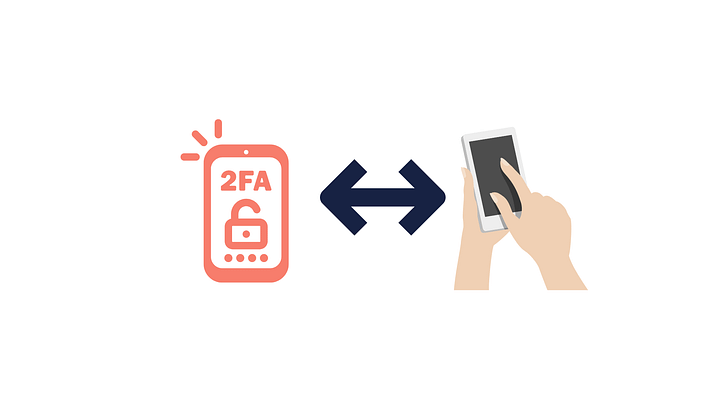
De tweestapsverificatie (2FA-functie) van Gmail helpt je om je account veilig te houden. Als iemand probeert in te loggen op je Gmail-account vanaf een apparaat dat je nog nooit eerder hebt gebruikt, vraagt Google om een bevestiging op je telefoon dat jij het bent die probeert in te loggen.

Google heeft door het implementeren van tweestapsverificatie op miljoenen gebruikersaccounts het aantal accountovernames gehalveerd.

Hoe werkt 2FA op je telefoon

Tweestapsverificatie instellen voor je Gmail account op je telefoon is vrij eenvoudig. Je kunt instellen dat je meldingen rechtstreeks van Google op het scherm van je telefoon ontvangt (dit noemen ze prompts) om te bevestigen dat jij degene bent die probeert in te loggen.

Het instellen van deze prompts is veiliger dan 2FA codes via sms te laten verzenden.

Hoe stel je 2FA in op je telefoon

Tweestapsverificatie instellen voor je Gmail account op je telefoon is vrij eenvoudig. Ik laat je zien hoe je dit kunt doen.

Stappen om 2FA in te stellen op je telefoon

stAp 1

GMail app

Open je Gmail-app op je telefoon en selecteer je account waar je de tweestapsverificatie op wilt instellen.
Klik daarna op Google-account beheren.
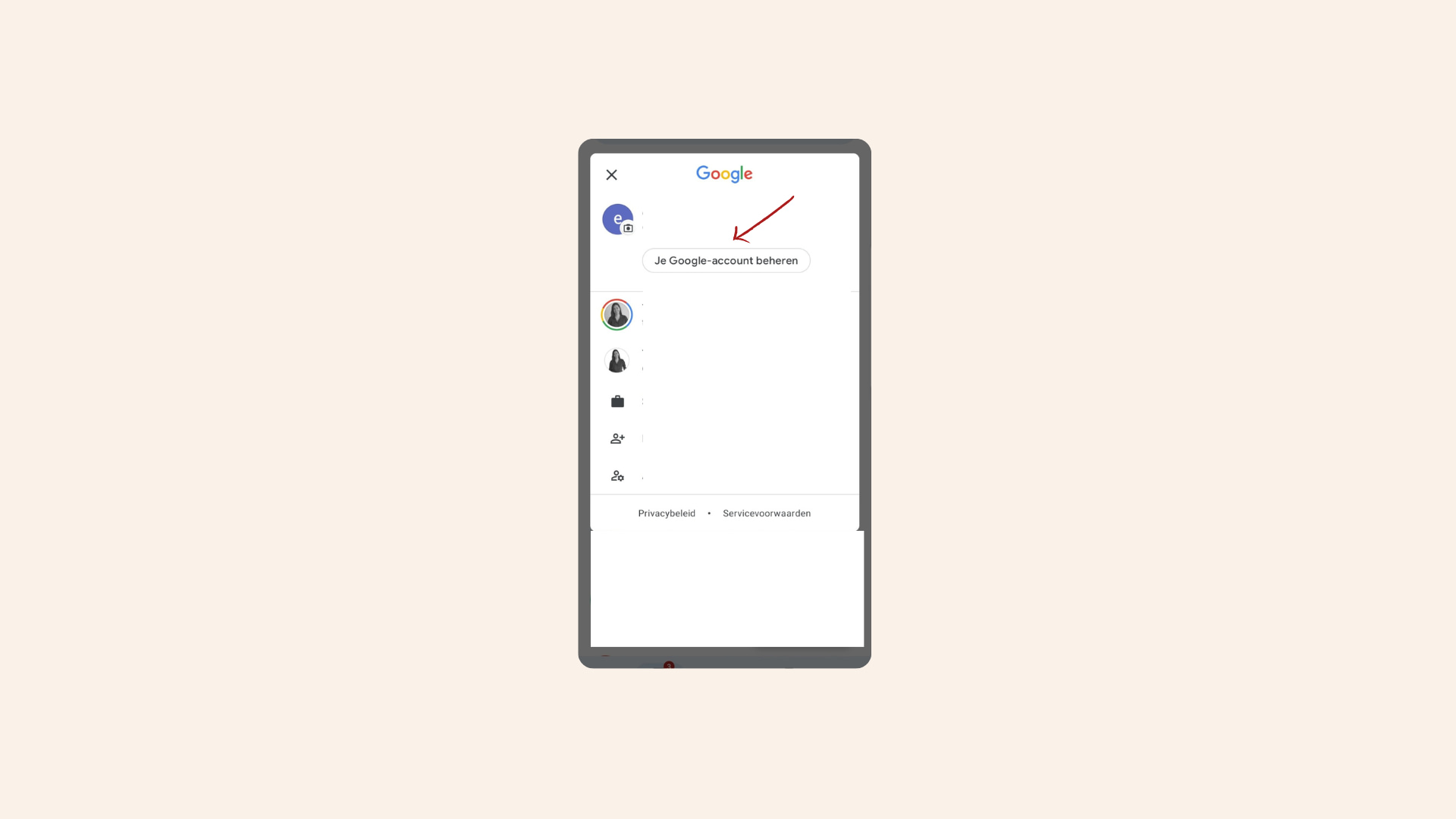
gmail app op telefoon
selecteer je account
stAp 2

Beveiliging

Scrol naar rechts en selecteer de optie/tab Beveiliging in het menu
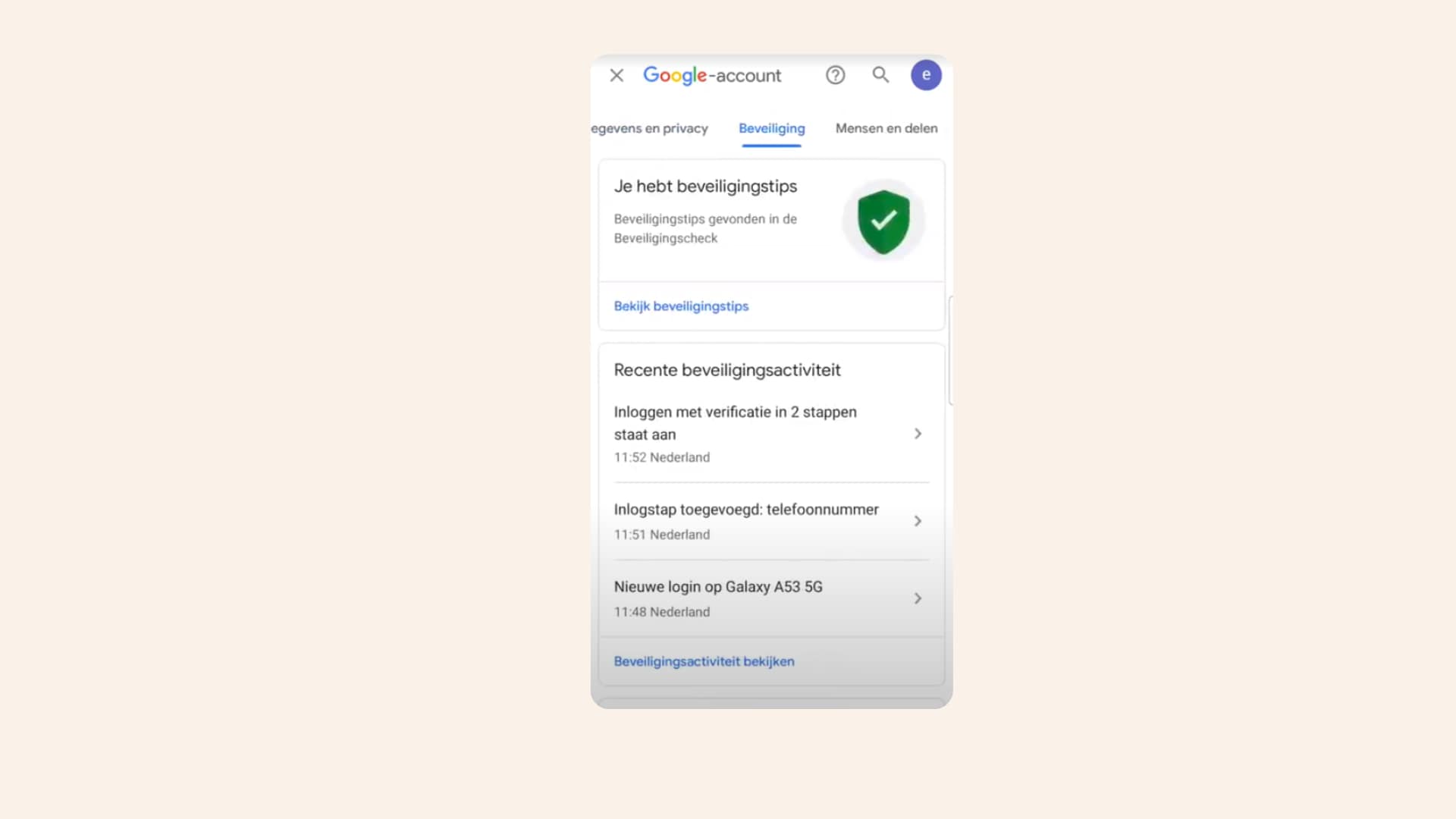
scroll naar rechts tab beveiliging
stAp 3

Verificatie in 2 stappen

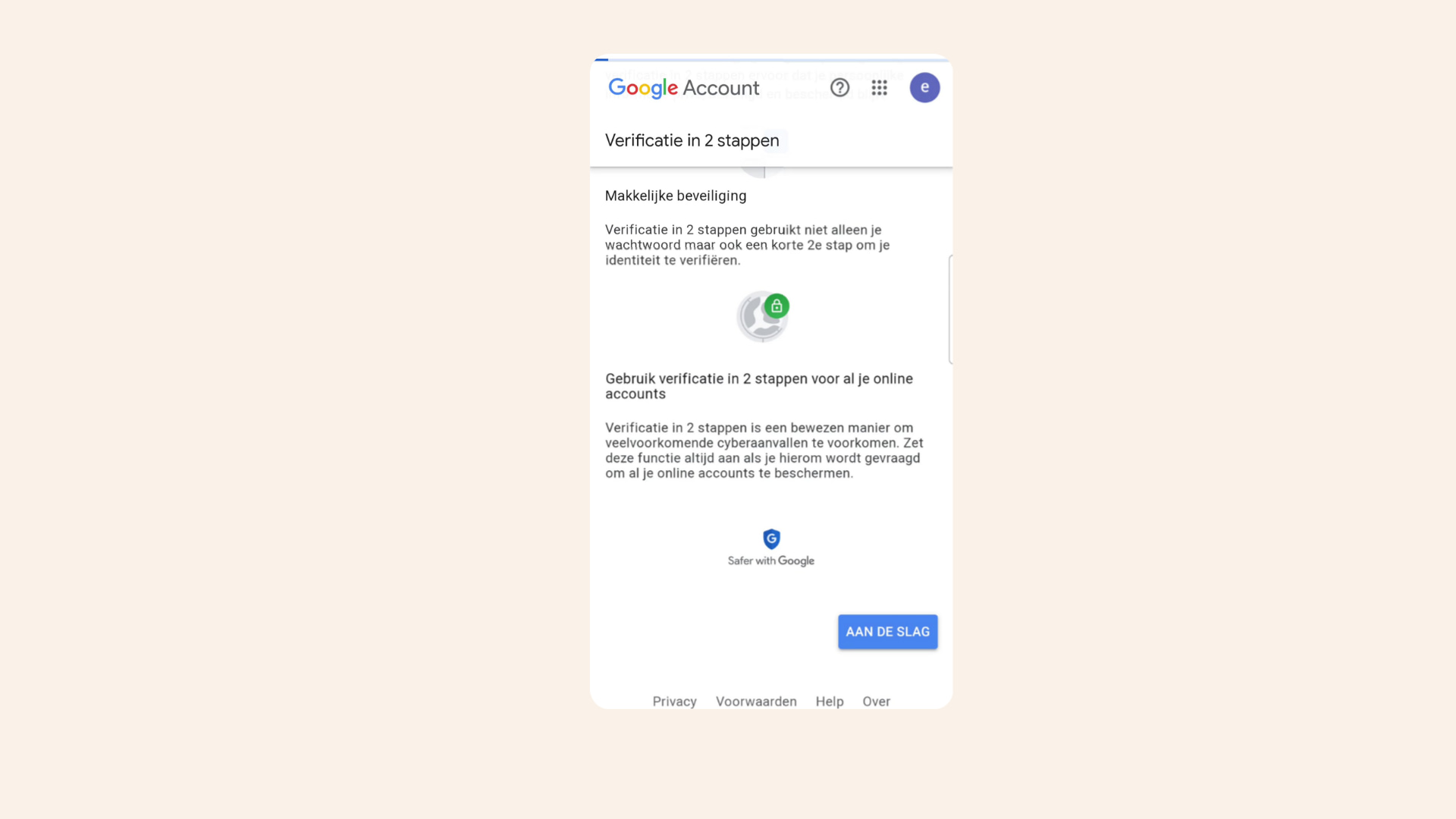
Scroll naar beneden en klik op Verificatie in 2 stappen, scroll verder en kies voor "aan de slag" 
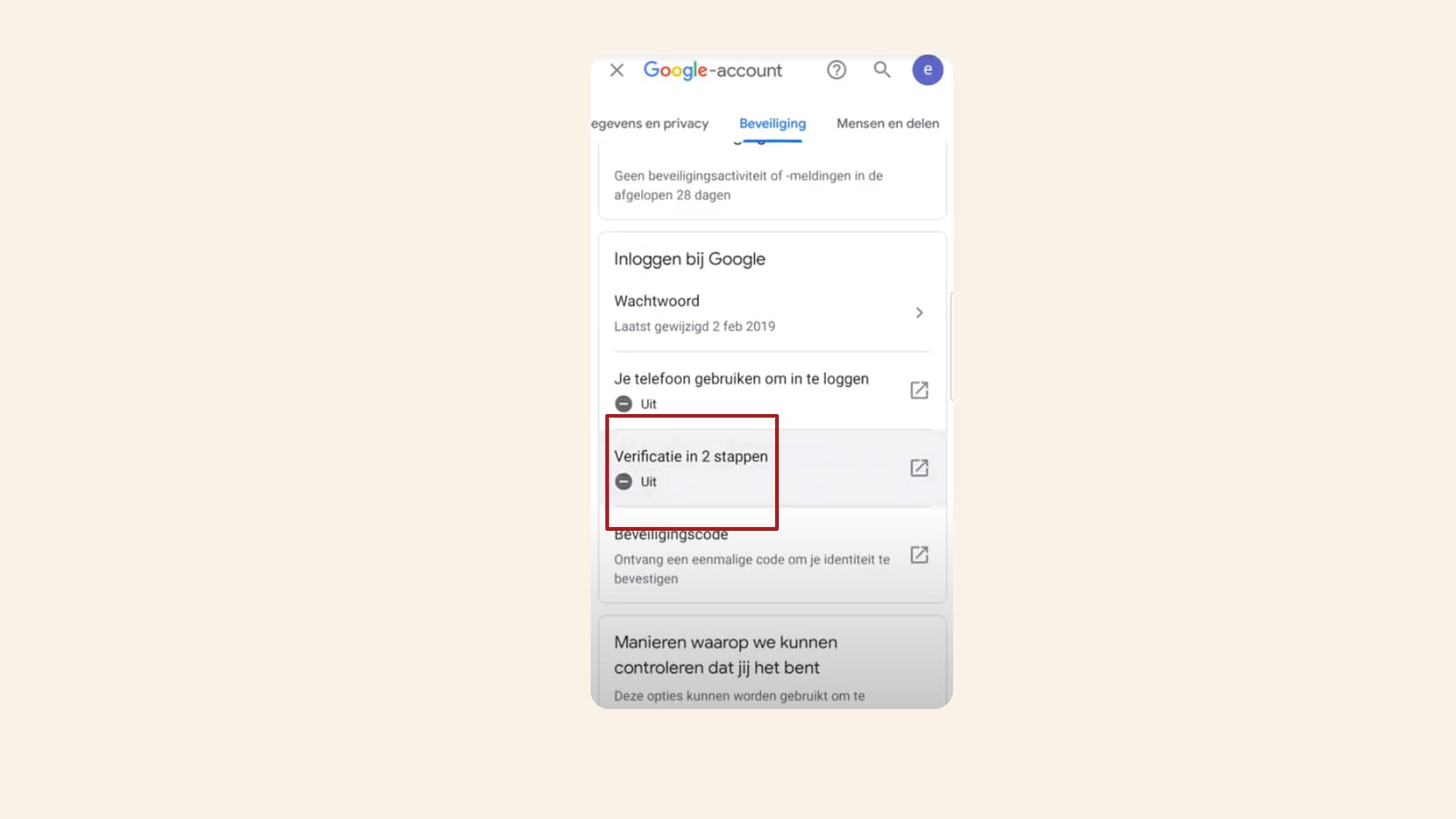
kies voor verificatie in 2 stappen
stAp 4

Google prompts instellen

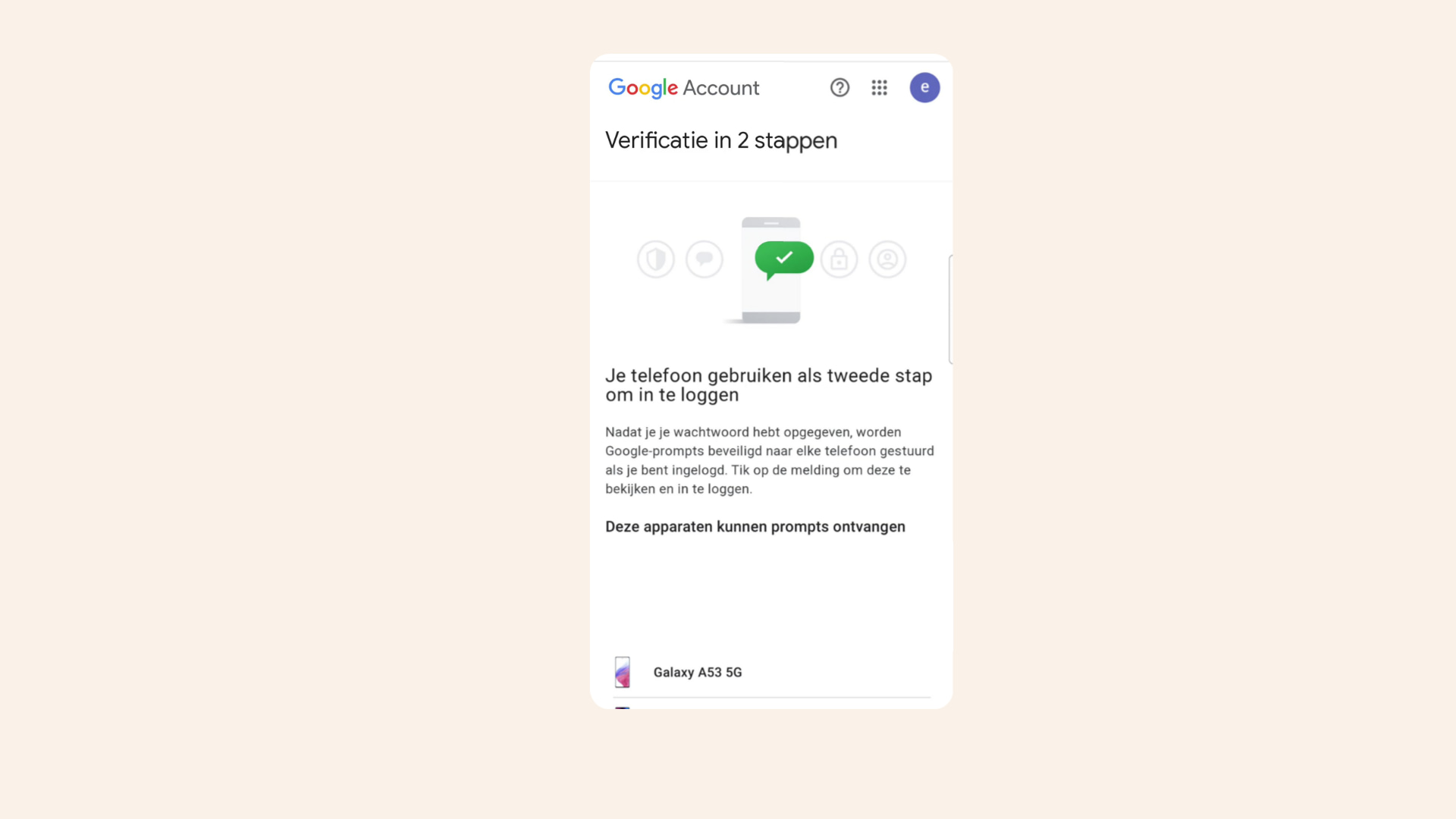
De eerste optie is om Google prompts (meldingen rechtstreeks vanuit Google) naar je telefoon te laten sturen waarin je wordt gevraagd een aanmelding op een ander apparaat goed te keuren. Dit is een van de betere manieren om tweestapsverificatie toe te passen.


Tik op doorgaan.
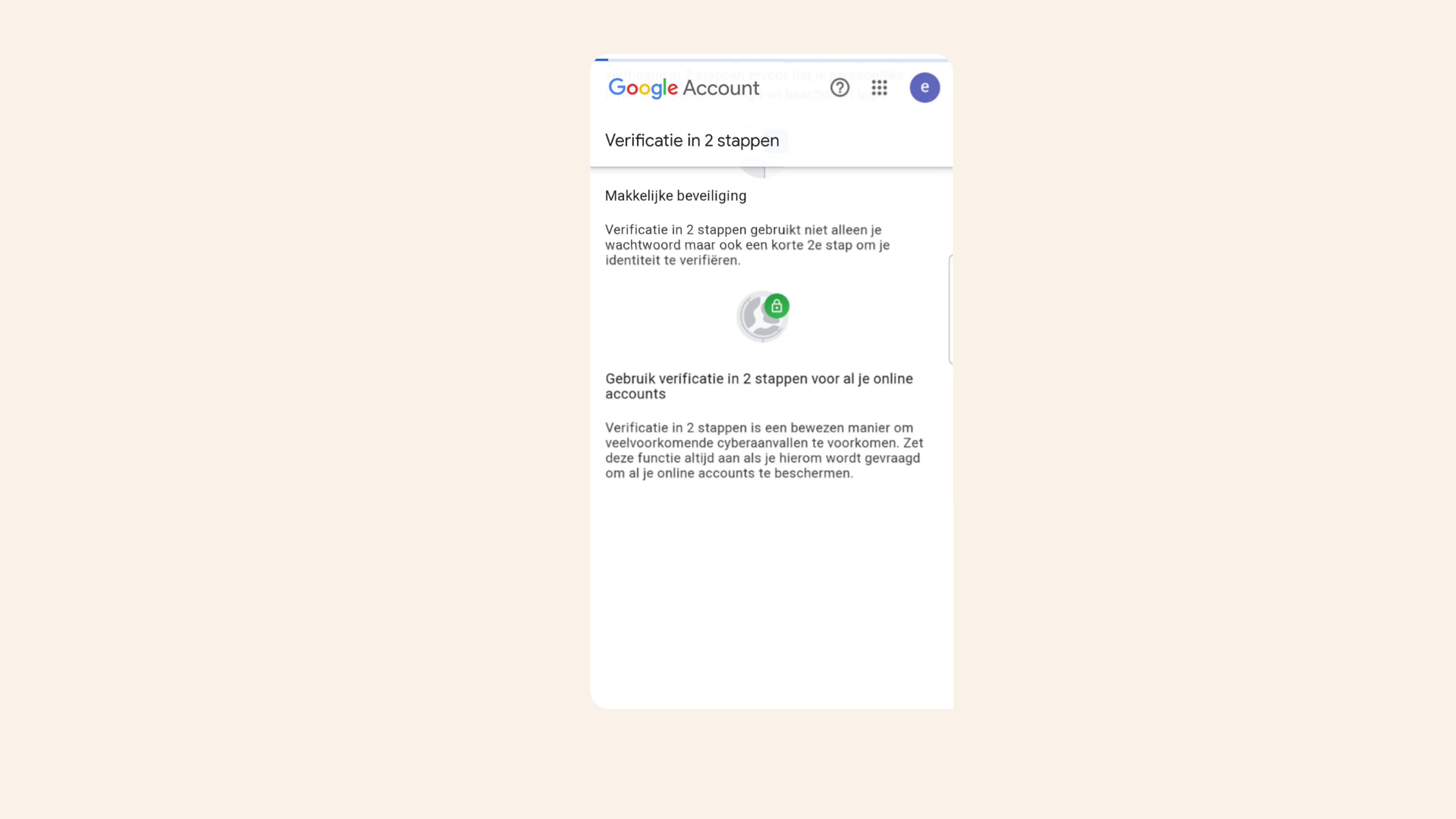
verificatie in 2 stappen
verificatie in 2 stappen apparaat kiezen
stAp 5

Selecteer je telefoon als back up

Als back-up optie wil Google dat je mobiele telefoonnummer je helpt toegang te krijgen tot je account als de eerste 2FA-optie mislukt. Je kunt hier kiezen voor het apparaat (telefoon) van je keuze en klikt op Doorgaan.
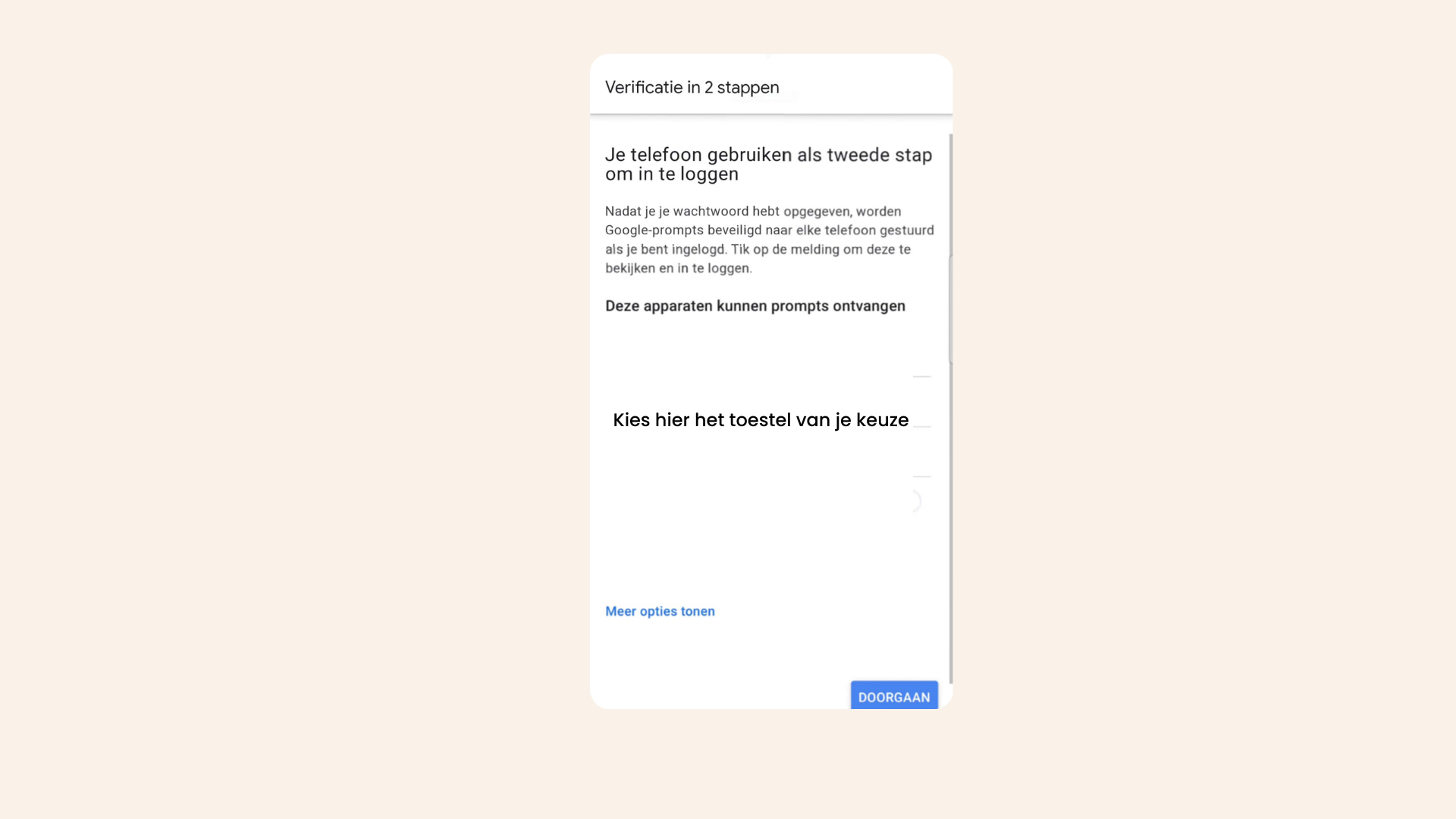
kies je toestel
stAp 6

Maak keuze hoe je toegangscode wilt ontvangen

Kies of je een code wilt ontvangen via sms of telefoonoproep.

Maak een keuze en tik op Verzenden.
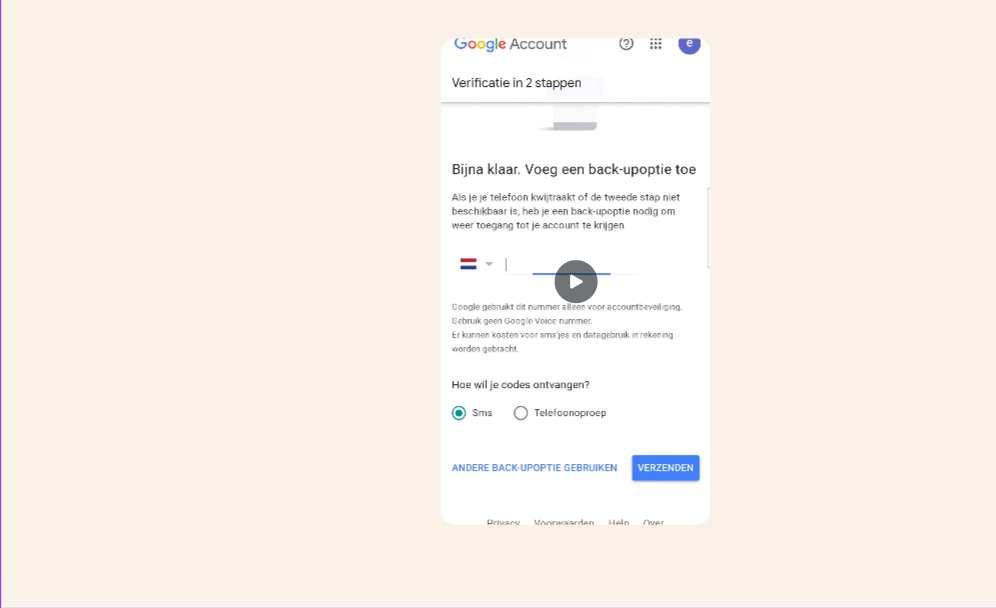
kies backupoptie
stAp 7

Ontvang code

Google belt of sms't je een eenmalige code. Voer de code in die naar je apparaat is verzonden en tik op de knop Volgende zodra je de code hebt ingetoetst.
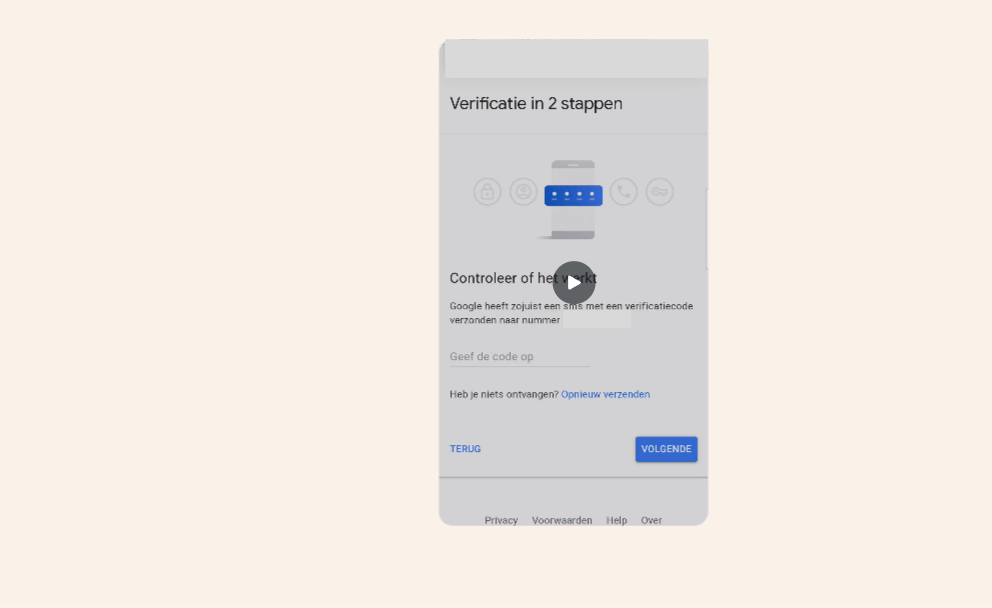
controleer of tweestapsverificatie werkt
stAp 8

Extra back up optie

Als je je telefoon kwijtraakt of de tweede stap niet beschikbaar is, heb je een back up optie nodig om weer toegang tot je account te krijgen. Je kunt hier je telefoonnummer ingeven, dit nummer wordt alleen gebruikt voor accountbeveiliging.
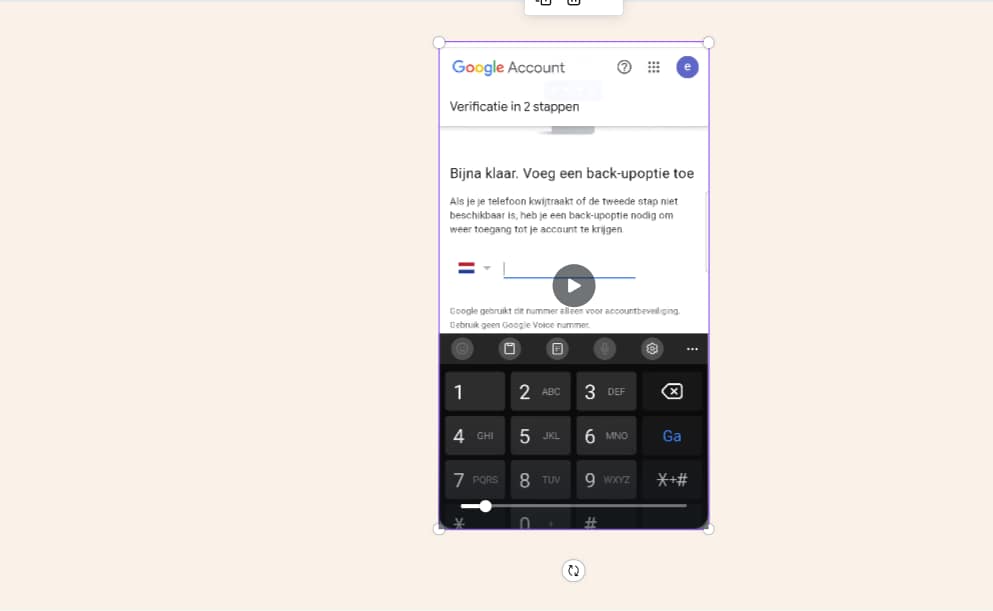
extra backup optie toevoegen
stAp 9

Maak keuze hoe je de code wilt ontvangen

Kies of je een code wilt ontvangen via sms of telefoonoproep.

Of kies voor een andere backup optie. Ik kies voor sms.

Kies daarna voor "verzenden".
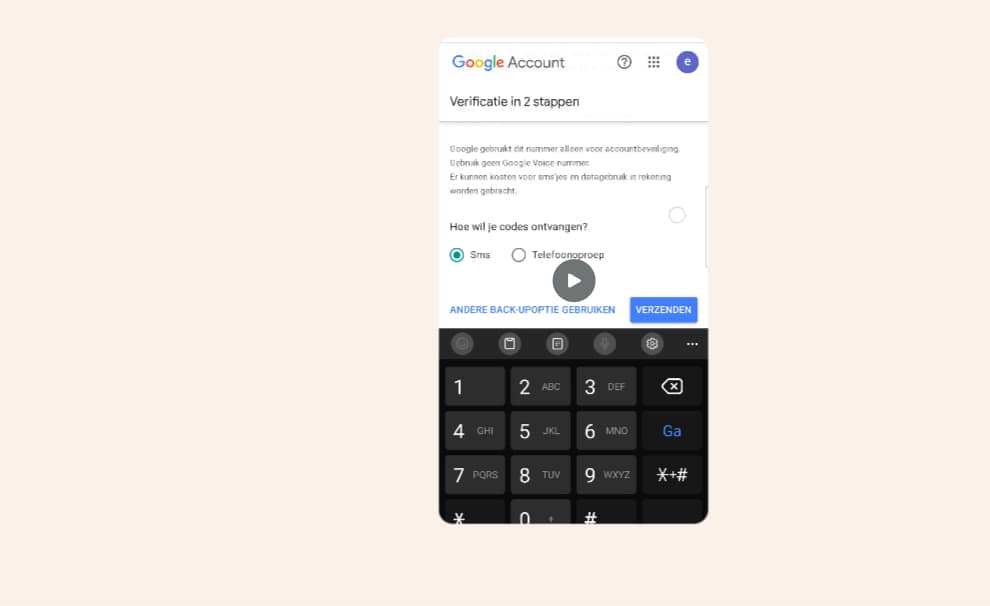
verificatie in 2 stappen bev
stAp 10

Verificatiecode

Google stuurt je een sms met een verificatiecode. Vul de code in en kies voor volgende 
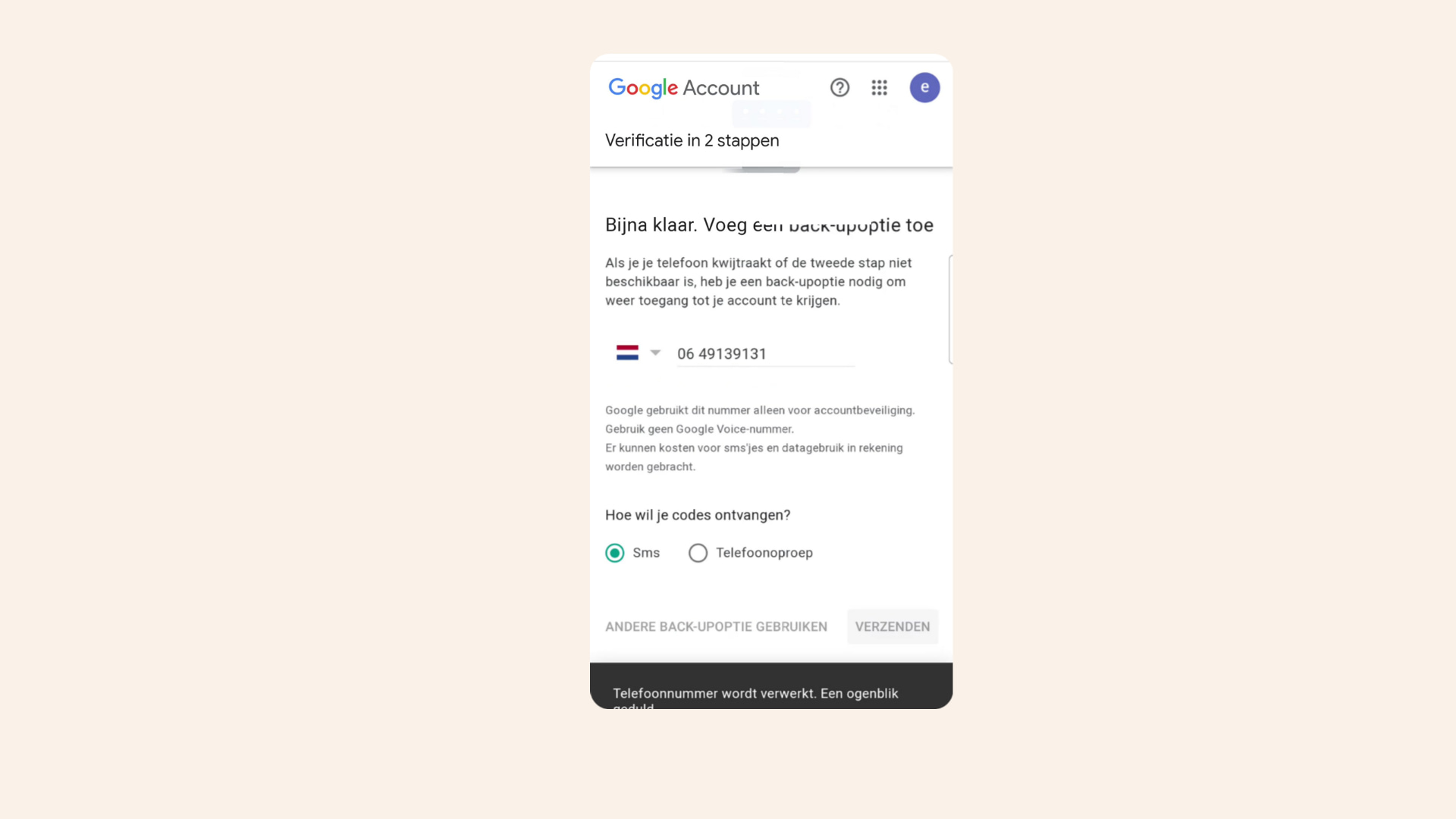
verificatiecode van google
stAp 11

Aanzetten verificatie in twee stappen

Google vraagt je vervolgens of je de verificatie in 2 stappen wilt aanzetten. 

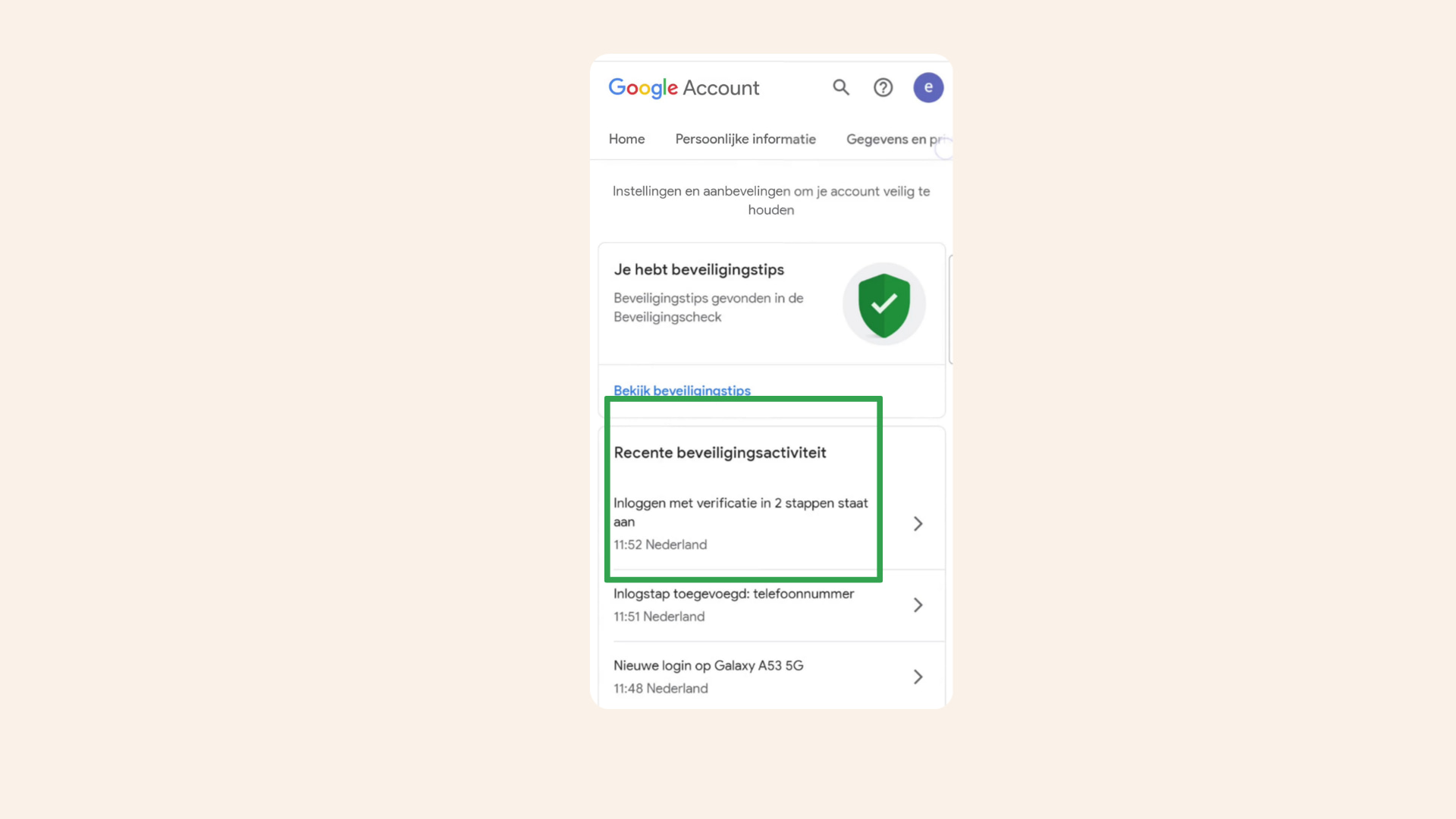
Bevestig dit en de verificatie in 2 stappen staat AAN.


Als je verder naar beneden scrollt zie je de apparaten staan die je vertrouwt.

Log je in op één van de genoemde apparaten dan kun je dus de tweestapsverificatie overslaan.
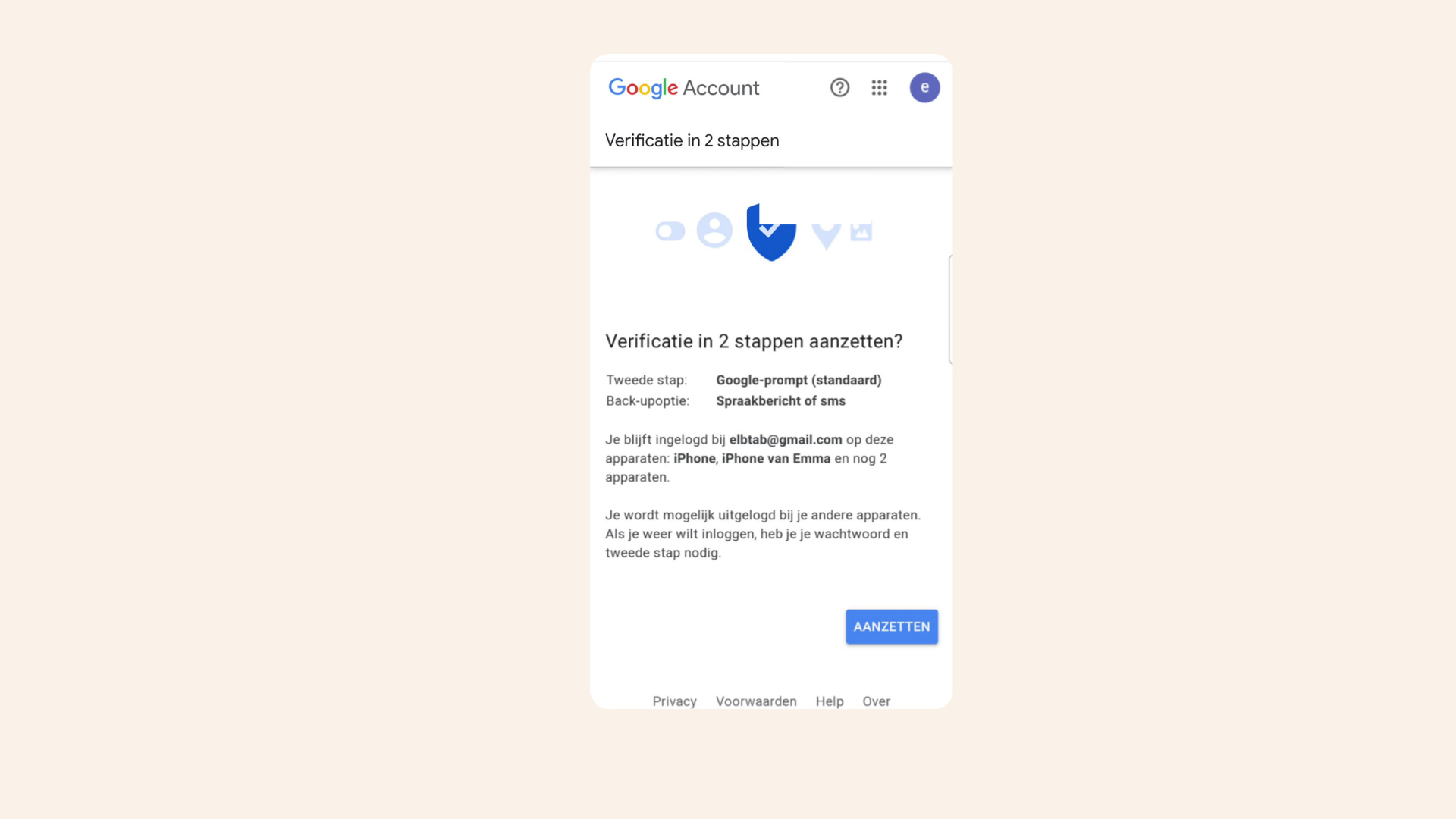
2fa aanzetten
inloggen met verificatie in 2 stappen staat aan
stAp 12

Extra opties

Je kunt ook kiezen voor twee extra methoden: een reeks back-upcodes en de Google Authenticator-app.

Kies je voor back-upcodes, dan ontvang je 10 back-upcodes die je elk één keer kunt gebruiken om in te loggen op je Gmail-account voor het geval je telefoon buiten bereik is. Schrijf ze op en bewaar ze op een veilige en toegankelijke plaats.

De Google Authenticator app genereert 2FA-verificatiecodes waarmee je vervolgens kunt inloggen.

De authenticator app is beschikbaar voor iPhone en android.

Google authenticator
Read More
beheren van taken met googl taken
AppsForWork, Gmail account, Google Account, Google Workspace, Taken beheren

Beheren van taken met Google Taken

Als je op zoek bent naar een eenvoudige tool voor het beheren van taken, bekijk dan de mogelijkheden van deze zeer eenvoudige en toegankelijke tool, Google Taken. Er zijn een aantal redenen waarom deze tool wel eens de tool zou kunnen zijn die jij wilt gebruiken voor het beheren van eenvoudige taken die ook weergegeven worden in Google Agenda.

Wat is Google Taken

Google Taken is een online applicatie waarin je takenlijsten kunt aanmaken. Het is een eenvoudige tool die heel toegankelijk, online en ook via een app op je mobiel. De app is beschikbaar voor zowel IOS als Android.
Google taken kun je gratis gebruiken met al je Google Accounts en natuurlijk ook binnen Google Workspace.

Waar vind je Google Taken

Je kunt Google Taken (Google tasks) bekijken vanuit Gmail of vanuit een van de andere Google-applicaties door de optie in de zijbalk aan de rechterkant van het scherm te gebruiken. Hier in de zijbalk zie je de applicatie om je taken te beheren staan

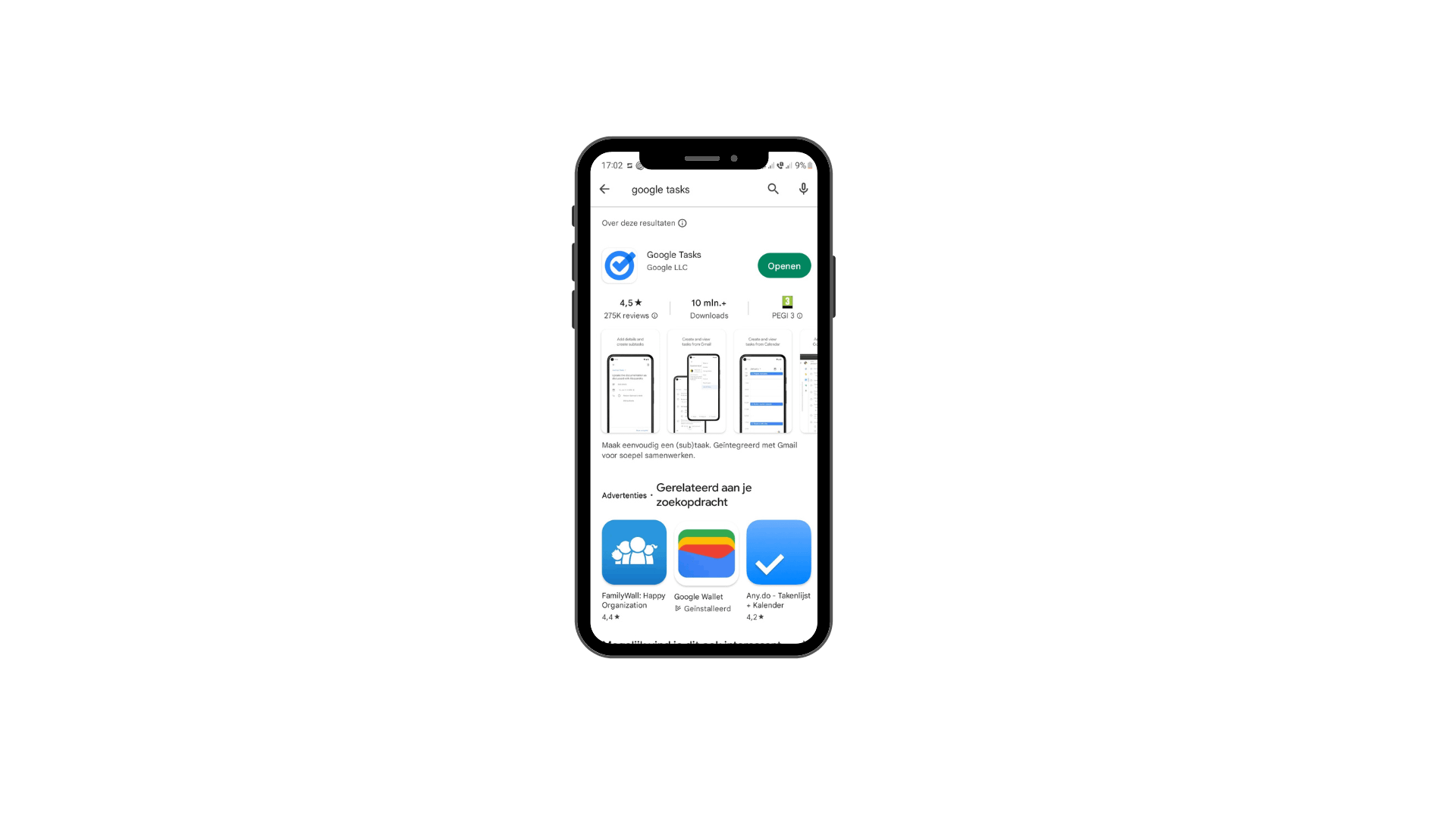
 Je kunt de app van Google Tasks downloaden op je smartphone. De app is beschikbaar voor zowel IOS als Android.
De app werkt heel eenvoudig, is snel en makkelijke toegankelijk. 

google taken app downloaden

Wat kun je met Google Taken

Binnen Google Taken kun je meerdere lijsten aanmaken voor je taken. Dat is handig als je meerdere projecten hebt of meerdere klanten. Je kunt het ook voor jezelf gebruiken of voor je werk of je bedrijf.

Google Taken werkt naadloos samen met andere Google Apps, zoals Google Agenda en Gmail. Zo kun je taken aanmaken en inplannen voor een later mooi moment, met datum en tijd en deze taak zie je dan terugkomen in je agenda.

Op deze manier heb je overzichtelijk al je activiteiten, afspraken en taken overzichtelijk bij elkaar waardoor je het meteen ziet als de planning niet goed is en je taken of afspraken tijdig kunt verplaatsen. 

Integratie Google Taken met Agenda en GMail

Vanuit Google Agenda kun je dus ook werken aan je taken in Google Taken. En werken vanuit je agenda is wat mij betreft de beste manier om productief te kunnen zijn. En de integratie van Google Agenda met Google Taken en GMail maakt dat alleen nog maar gemakkelijker.

handige functie googel taken mail behandelen

Hoe maak je nieuwe taken aan

Je kunt op verschillende manieren taken maken

  • Je kunt een taak toevoegen aan “Mijn taken”, dit is  een vooraf gemaakte lijst en dit is in feite de standaardlijst die je kunt maken binnen Google Taken.

  • Je kunt daarnaast één of meerdere nieuwe lijsten maken 

  • je kunt herinneringen die je hebt ingesteld omzetten naar Taken

Hoe werkt Google Taken vanaf je mobiel

Als je aan de slag gaat in de mobiele applicatie van Google Taken, dan kun je op de plus hier onderaan drukken om een geheel nieuwe taak te maken . Je voegt vervolgens eenvoudig een taaktitel toe en in de omschrijving wat meer details over de taak.  

Hier kun je vervolgens een datum en tijd toevoegen.

En heb je een taak die regelmatig terugkeert, dan kun je deze taak instellen als een terugkerende taak. 

Dat is enorm handig voor taken die je volgens je eigen routine moet doen. Zoals je wekelijkse sportuurtje of je btw aangifte die je elke 3 maanden weer moet insturen. 

google taken op je mobiel

Samenwerken met anderen in Google Taken

Steeds meer mensen gebruiken Google taken omdat het zo eenvoudig werkt en omdat Google Taken zo gemakkelijk samenwerkt met Gmail en Google Agenda en andere Google apps. Omdat veel mensen een Google account gebruiken., wordt het ook gemakkelijker om taken te delen met anderen.

Sorteren van Taken in Google Taken

Als je eenmaal een taak hebt aangemaakt, dan kun je deze taak op een aantal manieren sorteren.

  • zelf de volgorde bepalen door te schuiven
  • op datum sorteren
  • sorteren op de recent met ster gemarkeerde taken.

je kunt zelfs alle herinneringen kopiëren naar taken.

Je kunt lijsten verwijderen of een andere naam geven.

taken sorteren in google taken

Wat kun je invullen in een taak in Google Taken

Als je een taak opent, kun je nog een aantal instellingen aanpassen voor je taken.

Zo kun je een beschrijving toevoegen, een datum en tijd toevoegen. En je kunt subtaken aanmaken.

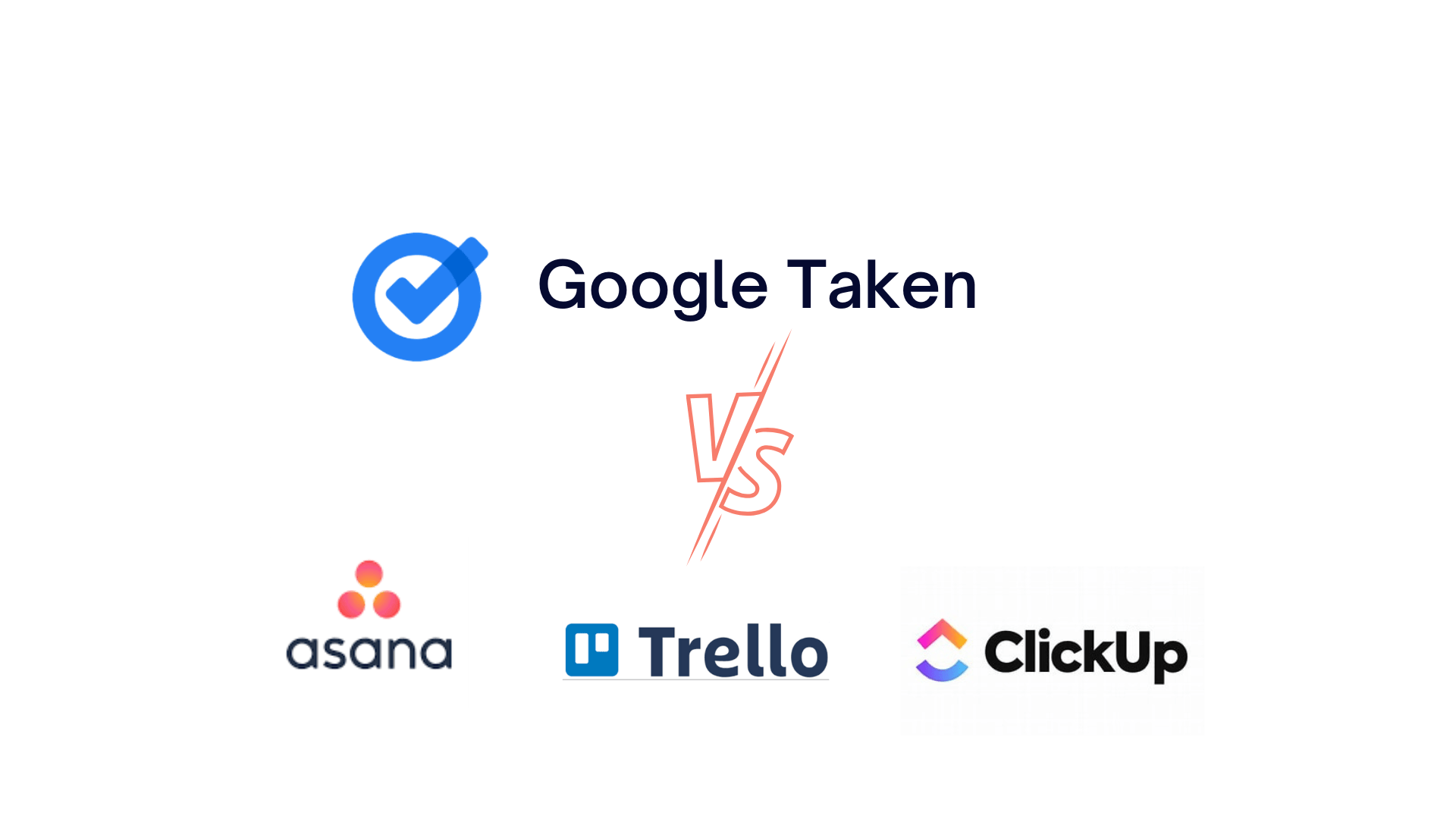
Google Taken of Project Management tool

Google Taken is vooral handig voor de eenvoudige taken en doordat het zo eenvoudig en toegankelijk is, kun je hier makkelijk en vlot mee werken.

Als je regelmatig werkt aan meerdere, grotere projecten of grotere taken, dan is een projectmanagementtool eerder aan te raden. 

Met een projectmanagement tool heb je veel meer geavanceerde functies ter beschikking waarmee je efficiënt en effectief kunt werken. Vaak kost het wel even wat tijd voordat je je weg vindt en de juiste werkwijze kunt hanteren om zoveel mogelijk rendement uit je tijd te halen. 

google taken vs projectmanagement tools

Het voordeel van integratie van Google Taken met Gmail en Google Agenda

En als je in Gmail zit kun je hier aan de rechterkant heel gemakkelijk je taken raadplegen, wijzigen en verwijderen 

Maar wat ook een hele fijne functie is, dat je van een mail in Gmail een taak kunt maken. Je kunt simpelweg de mails waar je een taak van wilt maken, selecteren en je sleept ze met je muis naar je taken.

Elke taak krijgt dan automatisch een koppeling naar de mail. Dit betekent dan ook dat, als je op de taak klikt, je met één muisklik de bijbehorende mail kunt openen en dat je de informatie uit de mail heel gemakkelijk kunt verwerken in je taakomschrijving of taakuitvoering.

Binnen de taak kun je de datum en tijd veranderen. Maar je kunt ook subtaken toevoegen. 

Gebruik van subtaken

 Het gebruik van subtaken is perfect voor een groter project of taak. Op deze manier kun je een grote taak  opdelen in kleinere behapbare deeltaken.

Je kunt  een bepaalde taak naar een andere lijst verplaatsen. Erg handig is dat je dit ook op je mobiel kunt doen.  

Net als het voltooien van een taak. 

Taken met subtaken als template hergebruiken

Als je een taak hebt voltooid dan lijkt het erop dat ze verwijderd worden. Maar ze worden niet verwijderd, ze worden verplaatst naar het onderdeel Voltooid en dit onderdeel vind je onderaan in de lijst.

Je kunt verwijderde taken op deze manier ook weer markeren als niet voltooid, zodat je deze taak weer kunt hergebruiken. 

Dit is vooral handig als je een taak hebt met daarin subtaken met de verschillende stappen in een proces. Als je regelmatig dezelfde processen doorloopt, dan kun je deze taak met subtaken telkens weer opnieuw gebruiken.

Weergave van taken in de agenda

Als je een taak hebt aangemaakt en je ook een tijd en datum hebt toegevoegd, dan verschijnt deze in je agenda op de specifieke tijd en datum die je hebt ingevoerd bij deze taak.

Als je bij het maken van een taak geen specifieke tijd selecteert of je kiest ervoor dat een evenement of taak de hele dag duurt dan zal deze taak bovenaan verschijnen

Melding toevoegen aan taken

 Er zijn mensen die het handig vinden om een melding toe te voegen aan een taak, omdat ze dan worden herinnert aan wat er gepland is, zodat ze zich daarop kunnen voorbereiden.

Maar steeds meer mensen vinden het niet handig om deze meldingen aan te zetten, waaronder ikzelf ook.

Als je bijvoorbeeld Google Home gebruikt en ook je Google Agenda en Google taken, dan kan het al snel teveel worden. Je wilt natuurlijk niet, als je in de winkel staat af te rekenen, dat er continu meldingen binnenkomen van taken die je open hebt staan.

Conclusie gebruik Google Taken

Samenvattend kun je toch stellen dat Google Taken een handige tool is die je online kunt gebruiken en waarvan je app kunt downloaden en die iedereen met een Google Account gratis kan gebruiken.

Het heeft een aantal echt handige functies voor het maken van eenvoudige taken. Één van de meest handige functies is dat Google Taken het je echt heel gemakkelijk kan maken om je mail te behandelen. En het behandelen van mail, dat is toch iets waar veel mensen mee worstelen.

Wil je meer weten over productiviteit en wat je nodig hebt om productief te kunnen zijn, download dan hieronder de Gratis Blauwdruk voor Productiviteit.

Read More
Verschillen Google Workspace vd Google account
Google Account, Google Workspace, Ondernemen

Verschil Google Account en Google Workspace

Het verschil tussen een persoonlijk Google Account (Gmail) en Google Workspace. 

In dit blog bespreek ik de belangrijkste verschillen tussen een persoonlijk GMail Account en een zakelijk Google Workspace Account.

Belangrijkste kenmerken Gmail Account

  • een Gmail Account is of wordt aangemaakt door mensen die zich als persoon aanmelden

  • de privépersoon is zelf eigenaar van het GMail Acccount en beheert deze zelf

  • je Gmail Account eindigt op @gmail.com

  • gratis gebruik van Gmail en de vele productiviteitstools van Google

Belangrijkste kenmerken Google WorkSpace

  • een Google Workspace Account is bedoeld voor bedrijven, grotere organisaties en bijvoorbeeld ook scholen

  • als freelancer of organisatie krijg je een emailadres met daarin je domeinnaam, dus bijvoorbeeld jessica@domeinnaam.nl

  • als beheerder kun je gebruikers toevoegen aan Google Workspace, elke gebruiker krijgt een uniek e-mailadres met de domeinnaam.

  • voor gebruik van Google Workspace heb je een betaald abonnement nodig.

Met een Google Account en met een Google Workspace Account kun je gebruik maken van de Productiviteits Apps van Google, zoals Google Documenten, Google Drive en nog vele andere Apps en tools.

Een aantal exclusieve onderdelen speciaal voor Google Workspace

  • binnen Google Meet kun je de vergaderingen opnemen en automatisch transcriberenbiebruik maakt van Google Meet binnen Google Workspace een poll uitzetten. Je kunt binnen Google Workspace chatten met je team.

  • bij gebruik van Google Meet binnen Google Workspace kun je een poll uitzetten.

  • je kunt chatten met je team

  • binnen Google Workspace heb je de mogelijkheid om teams aan te maken, waarbij je ook de Google Drives kunt delen met alle teamleden.

Binnen Google Workspace heb je dus heel veel mogelijkheden om makkelijker samen te werken met een team.

Anderen machtigen voor toegang tot het account van iemand anders

Binnen Google Workspace en binnen een Google Account kun je anderen machtigen om toegang tot je account te geven.

Machtigingen binnen Google Workspace en Google Account

De beheerder van Google Workspace, Google admin, kan in Google Search Console bevoegdheden toekennen en machtigingen instellen.

Ook binnen een Google Account/Gmail kun je anderen machtigen. Omdat je als privépersoon zelf de eigenaar bent van je GMail Account, kun je dat zelf instellen binnen de instellingen van Gmail.

Wat kunnen gemachtigden wel en niet in het gemachtigde account

Gemachtigden kunnen berichten voor het gemachtigde account lezen sturen en ook verwijderen. Een gemachtigde kan in het gemachtigde account niet chatten of het wachtwoord wijzigen.

Extra opties binnen Google Workspace

Een extra mogelijkheid binnen Google WorkSpace is dat je gebruikers kunt toestaan dat zij e-mails delegeren aan andere gebruikers.

Dit kan de beheerder instellen in de Google BeheerdersConsole.

Heb je dat aangepast, dan kunnen gebruikers andere gebruikers of groepen toevoegen als gemachtigde voor hun mail.

Hoe werkt machtigen in Gmail

In Gmail zijn gemachtigde accounts en gedeelde INboxen hetzelfde.

Je gebruikt ze om mensen of groepen toegang te geven tot je Gmail Account. Jijzelf en de gemachtigde kunnen dan het volgende doen in je INbox.

  • emails automatisch sorteren met filters.

  • correspondentie bijhouden door e-mails te archiveren

  • status van e-mailberichten volgen met labels.

Gemachtigden kunnen je email berichten lezen, sturen en verwijderen.   Ze kunnen niet namens jou met iemand chatten of je Gmail wachtwoord wijzigen. Als gemachtigden een bericht sturen is hun e-mailadres te zien als de afzender.

Extra opties machtigen in Google Workspace

Gebruik je Google Workspace, dan kun je een groep mensen machtigen. Zo kun je de machtiging makkelijk beheren via het groeps lidmaatschap.

 Een gezamenlijke inbox is een soort groep die je maakt in Google groepen en leden kunnen berichten sturen, aan elkaar, gesprekken aan elkaar toewijzen en gesprekken of mails volgen als taken.

Een gezamenlijke inbox heeft dus een e-mailadres. Mensen kunnen berichten sturen naar en van de gezamenlijke inbox via een Email Client zoals Gmail.

Meteen alles leren over Google workspace?

Google Workspace is fantastisch, maar alleen als de tools ook echt met elkaar samenwerken.

Wil je niet alleen weten hoe de knoppen werken, maar hoe je Workspace inricht als één gestroomlijnd systeem voor je hele bedrijf?
Check dan mijn cursus: Productief met Google Workspace.

Cursus Google Workspace

Read More
limme tips keep notities voor je mobiel
Google Account, Google Workspace, Notities, Productiviteit

Hoe werkt google keep notities op je mobiel

Als jij weleens notities maakt op je mobiel,  dan wil je deze tips voor Google Keep notities echt weten.
En als je nog niet eerder hebt gewerkt met Google keep, lees dan ook mijn blog Keep notities beste alternatief voor post its.

In dit blog vind je vooral tips over keep notities voor gebruik op je mobiel.
Ontdek functies van keep notities die je nog niet wist.

Je kunt Keep notities gebruiken op zowel Android als IOS. 

Wist je dat je kunt typen met je stem

Binnen keep notities heb je de mogelijkheid om spraakgestuurd te typen. Je kunt de tekst inspreken en Google zet de gesproken tekst automatisch om in een audiobericht EN een tekstbericht. Alles wat je hebt ingesproken heb je dan in tekstvorm en in audio.

Als je het bericht met iemand wilt delen kun je dus zowel de tekst als het audiobericht meesturen. Hoe handig is het als de ontvanger in plaats van een bericht te lezen jouw tekstbericht ook kan beluisteren.

De meeste mensen praten sneller dan dat ze typen, dus hoe handig is deze functie. Probeer het maar eens en ontdek het gemak.

Voeg notities en links toe aan keep notities vanuit andere apps

Stel dat je een artikel tegenkomt terwijl je zit te scrollen en je wilt dit artikel graag later even lezen. Of je wilt een gedeelte van deze tekst opslaan en later lezen. Voeg dan de link of een deel van de tekst toe aan een notitie in keep notities. Op deze manier hoef je niet meer te zoeken naar dit artikel en kun je het lezen op een ander moment.

Eventueel kun je nog een herinnering toevoegen aan de notitie, zodat je niet vergeet dit artikel nog te lezen.

artikelen toevoegen aan keep

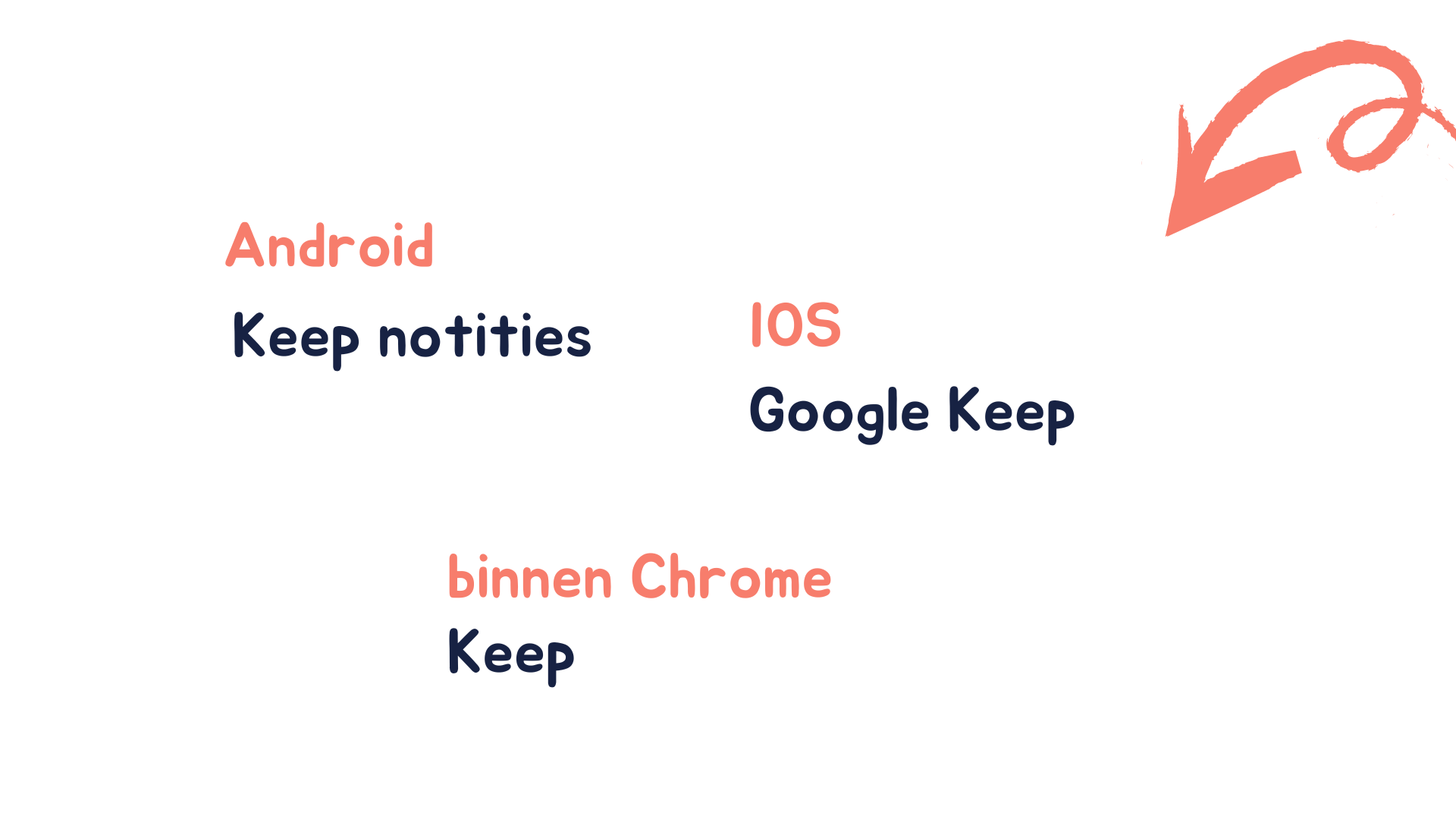
Keep notities, Google keep of gewoon keep

De naam van de tool voor notities van Google varieert. Dit varieert namelijk per platform. Op Android heet de tool Keep notities, op de Iphone is het Google keep  en binnen Chrome is het Keep.

Geen idee waarom, maar misschien handig om te weten dat het in ieder geval om dezelfde tool gaat.

keep notities of google keep

Voeg afbeeldingen toe aan Keep notities

Binnen Keep notities kun je eenvoudig afbeeldingen toevoegen. Je kunt zelfs direct vanuit keep een foto maken die je vervolgens direct kunt toevoegen aan de notitie. 

Handig om te weten, je kunt meerdere afbeeldingen toevoegen aan één notitie.

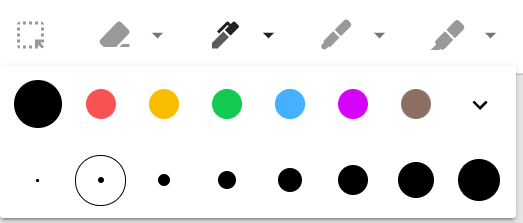
Afbeeldingen en foto's bewerken en aanvullen in Keep notities

Als je een afbeelding wilt uitlichten of je wilt tekst toevoegen aan een afbeelding of foto, dan kun je dit binnen de tool keep doen. Zo kun je tekst en tekeningen toevoegen in verschillende kleuren en groottes. Je kunt gebruik maken van een pen, markeerstift of highlights.

afbeeldingen bewerken in keep notities-min

Tekst van afbeelding halen

Stel je hebt een handgeschreven notitie of een lijstje, dan kun je deze eenvoudig omzetten naar een digitale notitie of een lijstje. Je kunt dit doen met alle afbeeldingen waar tekst op staat. Super handige functie dit.

Reminders instellen voor plaats en tijd

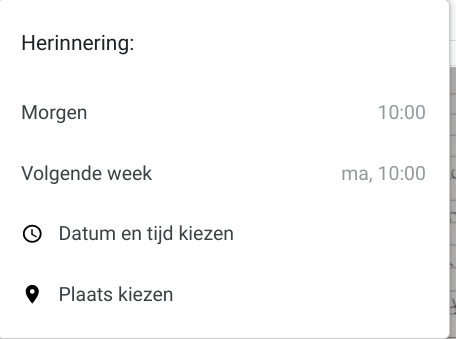
Binnen keep notities kun je herinneringen instellen. Er zijn diverse opties waarvoor je een herinnering kunt instellen. Zo kun je kiezen voor een datum en tijd en je kunt ook kiezen voor een terugkerende herinnering.

De herinneringen worden automatisch toegevoegd aan Google Agenda.
Je kunt ook een herinnering instellen die gebaseerd is op een locatie, een plaats die je zelf kiest.

herinnering instellen voor tijd of plaats-min

Als je in Google Maps hebt ingesteld wat je thuislocatie is en wat je werklocatie is dan, kun je ook één van deze plaatsen kiezen.

Als je gebruik wilt maken van deze functie moet je wel toestemming geven om je locatie te gebruiken, anders kan Google je geen melding sturen als je in de buurt komt van de gekozen locatie.

Als je dit toestaat krijg je een melding als je in de buurt bent van de locatie die je hebt opgegeven.

Je kunt deze reminder instellen als je bijvoorbeeld iets moet halen vanuit een bepaalde winkel of als je niet wilt vergeten om iemand op te halen als je ergens langs rijdt. 

Je ziet, Google Keep is een fantastische tool die vooral ook heel gemakkelijk werkt op je mobiel.

Heel veel succes met het maken en beheren van je notities!

Read More
wat is google workspace en wat kun je ermee
Google Account, Google Workspace, Ondernemen

Wat is Google Workspace en wat kun je ermee

Wat is Google Workspace en wat kun je ermee

Eén van de meest gestelde vragen is: Wat is Google Workspace en wat zijn de verschillen tussen Google Workspace en een Gmail account. Allereerst ga ik iets dieper in op Google Workspace en wat je hiermee kunt en daarna ga ik het hebben over de verschillen tussen een gratis Google Workspace en een betaald abonnement op Google Workspace.

Google Workspace is een verzameling van productiviteitstools die professionals en teams helpen efficiënter (samen) te werken.  Google Workspace bevat tools voor communicatie, samenwerking en organisatie. Alles wat je nodig hebt als ondernemer en bedrijf. Het is geschikt voor zowel kleine als grote bedrijven.  

Als je op zoek bent naar een systeem om productief te werken kies je vaak automatisch iets wat je al kent. Er zijn inmiddels best een aantal verschillende systeem waar je uit kunt kiezen. En één daarvan is Google Workspace.

Voordat je verder leest, in dit artikel gaat het voornamelijk over de betaalde versie van Google Workspace. Er is ook een gratis versie, zoals velen gebruiken in combinatie met hun gmail-account.

Wil je weten wat de verschillen zijn tussen een gratis Gmail account en een betaald Google Workspace account, lees dan mijn blog over de verschillen of bekijk hieronder mijn video waarin ik de belangrijkste verschillen uitleg.

Lees vooral verder als je meer wilt weten over wat Google Workspace is en wat je ermee kunt. En hoe het jou kan helpen om productief te zijn. Of bekijk hieronder de video.

Waarom kies je juist wel of niet voor Google Workspace

Lang niet iedereen is bekend met wat Google Workspace precies is, hoe je ermee kunt werken en wat het kost.
Zo is het ook niet altijd makkelijk om een keuze te maken voor een bepaald systeem. Waarom zou je voor Google Workspace kiezen en niet voor Apple of Microsoft bijvoorbeeld.

Waar zit het verschil

Er is wel een groot verschil tussen Google Workspace en de meeste andere systemen. Google Workspace is er vanaf de oorsprong al op ingericht om samenwerken makkelijk te maken. Het is dus gemaakt om heel efficiënt en productief te werken en vooral ook om makkelijk samen te werken. 

Het mooie is dat je al die software kunt gebruiken zonder dat je iets moet installeren. Alle programma's draaien in de cloud, waardoor je ook meteen altijd en overal toegang hebt tot al jouw gegevens.

Wat is het voordeel van Workspace voor ondernemers

Als ondernemer ben je verantwoordelijk voor heel veel verschillende onderdelen. Je hebt niet, zoals grote bedrijven dat wel hebben, een afdeling administratie of afdeling marketing en verkoop.

Jij moet zelf je bedrijf runnen, je administratie doen, verkopen, voorstellen maken, afspraken inplannen en beheren en nog veel meer. Je hebt dan ook een systeem nodig waar je al je activiteiten in kunt verwerken.

Google Workspace is zo'n alles-in-één oplossing waarin je alles kwijt kunt en die je nog kunt aanvullen en integreren met andere systemen die je al gebruikt.

Je hebt software ter beschikking als Gmail, documenten, spreadsheets, drive voor opslag van al je documenten en bestanden, taakbeheer, agenda, vergadertools, chatfunctie en meer.

En het mooie is dat al deze programma's met elkaar zijn verweven, aanpassingen zijn direct overal zichtbaar door deze vergaande integratie. 

Je beschikt dus altijd over de actuele informatie.

wat is google workspace

Hoe werkt de integratie tussen de verschillende tools

Vanuit je agenda kun je automatisch een link voor een videogesprek invoegen met Google Meet of als je wilt, een link van een andere tool als Zoom of Teams.

Zo kun je alles integreren binnen Google Workspace en aanpassen aan je eigen werkwijze. En natuurlijk kun je ook mailen met je eigen domeinnaam, wel zo professioneel.

Kortom: Google Workspace is voor zelfstandig ondernemers een enorm krachtig hulpmiddel om een bedrijf te runnen en te laten groeien, omdat je binnen één systeem contact kunt maken en onderhouden met klanten en je al je werk en afspraken kunt organiseren.

Steeds uitgebreidere mogelijkheden door ontwikkelingen Google Workspace 

Er worden regelmatig nieuwe handige functies toegevoegd aan Google Workspace.

Zo wordt het binnenkort mogelijk om rechtstreeks documenten binnen Google Documenten te laten ondertekenen. Zodra de handtekening is toegevoegd, wordt een ingevuld PDF-contract naar beide partijen gemaild.

ondertekenen document in google documenten

Toegevoegde functies dit jaar

  • Regelmatige nieuwsbrieven verzenden aan een grote groep mensen tegelijk
  • Eenvoudige emailcampagnes opzetten en uitvoeren rechtstreeks vanuit Gmail. Hiervoor hebje professionele sjablonen beschikbaar die je makkelijk aan kunt passen aan je eigen huisstijl
  • begin dit jaar heeft Google multi-send toegevoegd, waarmee je persoonlijke e-mails kunt bezorgen aan een groot aantal ontvangers met een unieke afmeldlink voor elke ontvanger

Met deze toegevoegde functies wordt het nog makkelijker om gericht te communiceren met je klant.
Je kunt meerdere e-maillijsten in Google Contacten maken voor verschillende doelgroepen.

Gmail lay outs en multi-send zijn algemeen beschikbaar in Google workspace individual.

Regelmatig updates en verbeteringen 

Daarnaast zijn er regelmatig updates en verbeteringen.

Zo zijn er een aantal updates geweest met betrekking tot afsprakenplanning.

Je hebt nu bijvoorbeeld een optie om herinneringsmails voor afspraken aan te passen en je hebt een optie om gebruikers hun e-mailadres te laten verifiëren voordat ze boeken voor extra veiligheid.
Daarnaast kun je je beschikbaarheid eenvoudig bijwerken met eenmalige uitzonderingen zoals regionale feestdagen en nog een aantal wijzigingen. 

Ook in Google Meet zijn er updates doorgevoerd. Zo kun je door ruisonderdrukking achtergrondafleiding verwijderen, zie je de deelnemers aan een gesprek deelnemen terwijl je presenteert of je ziet beiden met de beeld-in-beeld Chromebrowser.
Tijdens vergaderingen kun je rechtstreeks de inhoud in documenten, spreadsheets en presentaties delen en je kunt er dus ook direct in werken.

samenwerking in google meet-min

Welke tools en programma's kan ik gebruiken in Google Workspace

Google Workspace werkt eenvoudig. Meestal ook omdat we met veel van de programma's binnen google workspace al bekend zijn. 

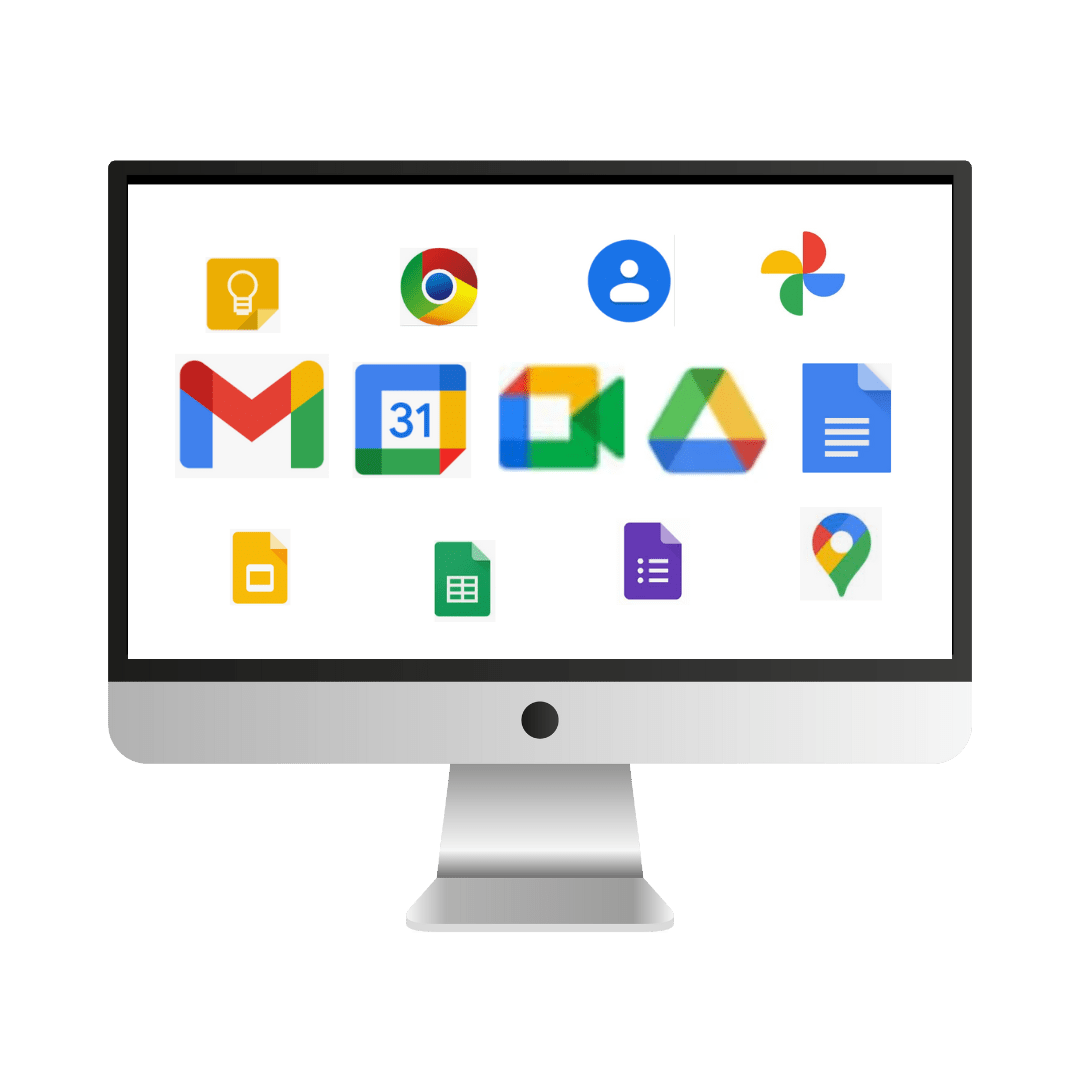
De meest bekende programma's zijn Gmail, Google Drive, Agenda, documenten en spreadsheets maar er zijn uiteraard nog veel meer programma's.

Als je een Google Account of een Gmail account hebt, dan heb je automatisch toegang tot de onderliggende tools. Welke extra opties je hebt is afhankelijk van de vorm. Hiermee bedoel ik dat er verschil is tussen een gratis en een betaald Google Account.

Ik benoem hieronder een aantal van deze tools, ook wel Google Apps genoemd.

Meteen alles leren over Google workspace?

Google Workspace is fantastisch, maar alleen als de tools ook echt met elkaar samenwerken.

Wil je niet alleen weten hoe de knoppen werken, maar hoe je Workspace inricht als één gestroomlijnd systeem voor je hele bedrijf?
Check dan mijn cursus: Productief met Google Workspace.

Cursus Google Workspace

Google Apps binnen Google Workspace

GMail

Gmail is de populaire maildienst van Google. Via Gmail kun je eenvoudig je INbox beheren, e-mails versturen en ontvangen. Daarnaast staat Gmail bekend om de slimme SPAM filters en innovatieve (tijdbesparende) features.

Als extra kun je Gmail integreren met vele tools zoals tools voor projectmanagement, uitgebreide CRM programma's en nog vele andere integraties. 

Google Agenda

De Agenda van Google staat bekend om haar eenvoud. Toch heeft deze Agenda zoveel mogelijkheden waardoor het een perfecte toevoeging is aan Google Workspace. Agenda werkt naadloos samen met de ander Google Apps, maar ook met andere systemen waardoor je extra functies toevoegt. Hierdoor koppel je sneller bestanden, taken, afspraken en communicatie aan elkaar.

Google Meet

Google Meet, eerder bekend onder de naam Hangouts, is het programma van Google waarmee je kunt videobellen. Het is een alternatief voor Zoom en Microsoft Teams. Zeker als je gebruik maakt van een zakelijk Google Workspace biedt het gebruik van Meet extra voordelen zoals het automatisch transcriberen van opnames.

Google Drive

Google Drive is bij bijna iedereen wel bekend. Het is het online opslagsysteem voor al je documenten en bestanden met slimme indelingsmogelijkheden en een geweldige zoekfunctie waardoor je heel snel je bestanden kunt opslaan en terugvinden. 

Google documenten

Google Documenten, vaak ook aangegeven met Google Docs, is enorm uitgebreid en is inmiddels een volwaardige oplossing voor al je Tekstbestanden.

Google docs onderscheidt zich door de vele extra opties waaronder het supergemakkelijk online samenwerken aan bestanden met vele extra functies.

Google Sheets

Google Sheets is de tegenhanger van Excel. En net als in Google Docs kun je ook in Google Sheets gemakkelijk samenwerken in hetzelfde document.  

Google presentaties

Google Presentaties is de tegenhanger van Excel. Naast het gebruik voor Presentaties wordt deze tool ook veelvuldig gebruikt voor brainstormen.

Google Keep notities

Keep notities  is een heel eenvoudige tool voor al je notities en wordt vaak onderschat. Deze tool is een van de krachtigste tools voor notities die er bestaat. Deze tool werkt namelijk ook naadloos samen met de overige tools en daardoor ervaar je het gemak van snelle uitwisseling en raadplegen van je notities, gespreksverslag, notulen, kortom al je snelle vastleggingen. 

Google Taken

Google Taken is net als Keep notities een heel eenvoudige tool. Je kunt hiermee je eigen takenlijst maken (of meerdere). Door de sterke integratiefunctie kun je met één klik een mail omzetten naar een taak en kun je de taken laten weergeven in je agenda. Hierdoor heb je vanuit je agenda overzicht op wat je wanneer moet doen.   

Google Formulieren

Google formulieren is vooral handig als je een enquête wilt houden of een vragenformulier wilt laten invullen door één of meer mensen. Je verzamelt hiermee ook emailadressen.

Je kunt krachtige, gebruiksvriendelijke formulieren maken die mensen eenvoudig kunnen invullen. De resultaten worden automatisch in Spreadsheets of Drive geladen, supermakkelijk dus.

Conclusie

Met Google Workspace heb je een alles-in-één systeem tot je beschikking waarmee jij je bedrijf kunt laten groeien. 

Het is dus een prima alternatief voor Office 365.

Als je al gebruik maakt van diverse Google Apps dan zou Google Workspace wel eens de beste en rendabelste oplossing kunnen zijn. Je kunt Google Workspace gratis gebruiken (als privé persoon) of voor relatief lage maandelijkse kosten (bij een zakelijk abonnement met je eigen domeinnaam).

En het belangrijkst: je kunt met Google Workspace makkelijker en sneller werken. 

Een perfecte totaaloplossing dus.

Meteen alles leren over Google workspace?

Google Workspace is fantastisch, maar alleen als de tools ook echt met elkaar samenwerken.

Wil je niet alleen weten hoe de knoppen werken, maar hoe je Workspace inricht als één gestroomlijnd systeem voor je hele bedrijf?
Check dan mijn cursus: Productief met Google Workspace.

Cursus Google Workspace

Read More
al je google contacten altijd en overal beschikbaar
Gmail account, Google Account

Je contacten synchroniseren en overal gebruiken

Zo beheer je contacten eenvoudig digitaal zonder dat het je moeite kost

Beheer jij je contacten digitaal of hou je het nog bij in een papieren adresboekje of misschien zelfs allebei?Wist je dat er een app bestaat die je kunt gebruiken als een digitaal adresboek? En het maakt daarnaast ook een backup van alle contactgegevens die je daardoor heel gemakkelijk tussen apparaten kunt uitwisselen. Zonder dat je daar van alles voor moet instellen.

Waarom je een slimme tool nodig hebt voor je contactgegevens

Als je weleens een nieuwe smartphone hebt gekocht, dan weet je dat het best even spannend kan zijn of al je gegevens overgezet worden. 

Denk hierbij ook aan al je contactgegevens. Je moet er toch niet aan denken dat al die gegevens opeens zijn verdwenen. 

Of nog erger… Je smartphone is gestolen of helemaal defect. 

Als je een slimme app gebruikt voor al je contactgegevens, dan hoef jij je helemaal geen zorgen te maken dat je al je contactgegevens kwijtraakt.

Al je contactgegevens zijn gekoppeld aan je mailaccount, dus ze gaan automatisch mee naar je nieuwe smartphone zonder dat je daar iets voor moet instellen.

De tool die ik bedoel is Google Contacten

In onderstaande video laat ik zien wat de voordelen zijn van het digitaal bijhouden van je contacten in Google Contacten en hoe je deze tool kunt gebruiken.

Gebruik van google contacten op je desktop

Om google contacten te gebruiken heb je een Google Account nodig. Heb je een mailadres dat eindigt op gmail.com, dan heb je dus al een Google Account.

Ben je ondernemer en heb je een zakelijk Google Workspace account (je emailadres eindigt dan op @eigendomeinnaam in plaats van op gmail.com), dan kun je uiteraard ook gebruikmaken van Google Contacten (en dan heb je nog meer mogelijkheden).

Google contacten op je Desktop

Je kunt op verschillende manieren naar Google Contacten.

  • Type in je webbrowser contacts.google.com
  • log in met je Google Account
  • je bent ingelogd en je Google contacten wordttype in de browser contacts.google.com

Als je al bent ingelogd in Gmail of een andere Google App, dan kun je als volgt naar Contacten;

  • ga rechtsboven naar de 9 stippen met de Google Apps, links van je avatar.
  • Scroll naar beneden totdat je bij de blauwe ronde app van Contactpersonen komt. 
  • klik op dit icon en contacten wordt geopend .
google contacten app

Zo voeg je een contactpersoon toe aan Google contacten

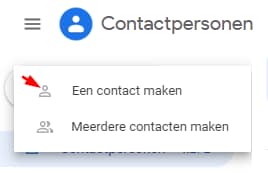
Om een contactpersoon toe te voegen klik je linksboven op de grote plus.

contactpersoon toevoegeneen contact aanmaken

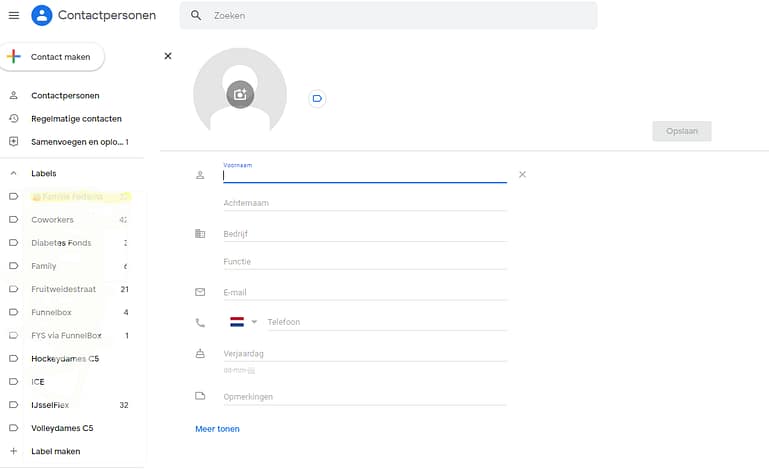
Vul de gegevens van je nieuwe contactpersoon in. Je hoeft niet alles in te vullen, maar naam, telefoonnummer en e-mailadres is in ieder geval wel gewenst.

vul contactgegevens in

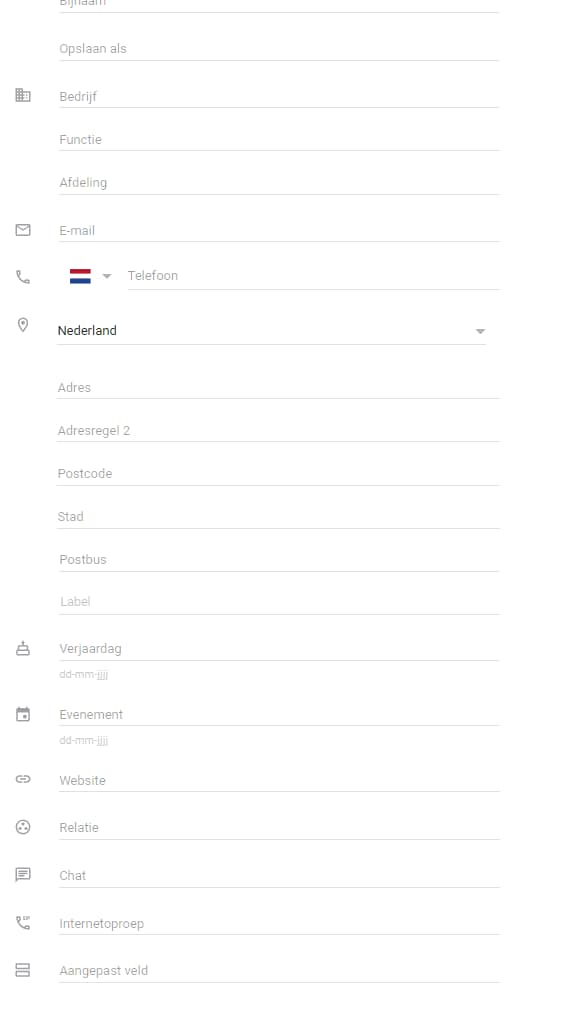
Klik op Meer tonen om meer informatie in te vullen, zoals een verjaardag of de url van een website.

meer gegevens in contacten toevoegen

Klik na het invullen op Opslaan.

Het nieuwe contact wordt weergegeven in een nieuw venster. Controleer of de ingevoerde gegevens correct zijn

Wil je nog iets aanpassen kies dan voor Bewerken en pas de gegevens aan.

Als alles goed is ingevuld klik je op het pijltje links boven het tekstveld om af te sluiten.

Gmail contacten importeren

Gmail en Contacten zijn beide van Google. E-mail adressen die in het e-mailprogramma worden gebruikt, worden automatisch toegevoegd aan contacten. Maar ze worden niet meteen als contact gemarkeerd. Je moet ze zelf nog toevoegen.

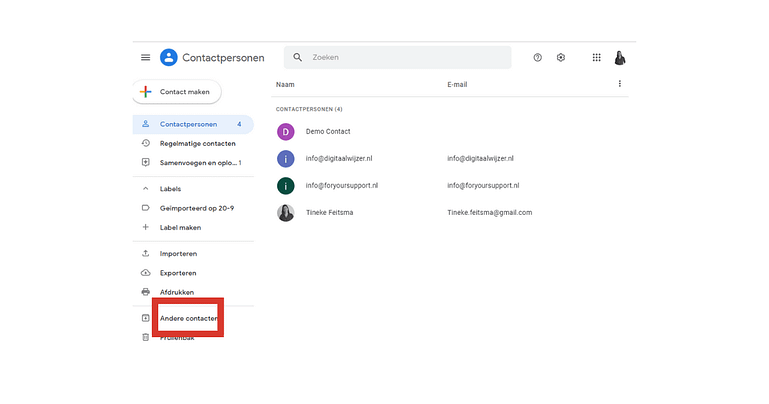
andere contacten

Klik op het tabblad “Andere contacten” linksonder in het scherm.

In het midden zie je een venster met de contactpersonen die in de map “andere contacten” staan.

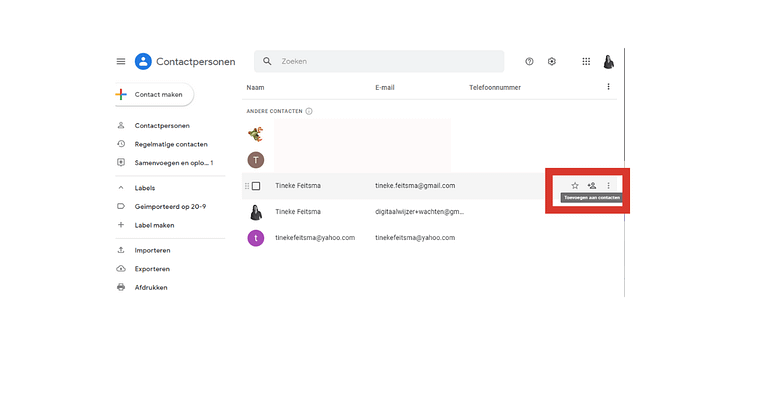
Ga met je muis boven het icon van het poppetje met plusteken. Je ziet een aantal pictogrammen verschijnen. Met het pictogram van een persoon met het plusje voeg je een contactpersoon toe aan contacten.

Klik op het pictogram van de persoon en het contact wordt toegevoegd aan het tabblad Contacten en verdwijnt uit het tabblad “Andere contacten”

contactpersoon toevoegen

Bestanden uploaden naar Google Contacten

Als je adressen in een Excel-bestand bewaart, kun je deze gegevens overzetten naar Google Contacten. 

  • Open het contactenbestand met contacten dat je op je computer bewaart.
  • Sla een kopie van het bestand op als csv- of vCard-bestand.
  • Ga naar Google Contacten en log in.
  • Klik op het tabblad “Importeren” aan de linkerkant .
  • Selecteer het Bestand die je wilt uploaden en klik op openen
  • klik op Importeren .

De contacten zijn toegevoegd en zijn nu terug te vinden op het tabblad ‘Contacten’. 

Open het bestand met de contacten.

Sla het bestand op als csv bestand. Importeer nu het bestand in google contacten. De contacten vind je nu terug op tabblad contacten.

Als het niet lukt je bestand te importeren

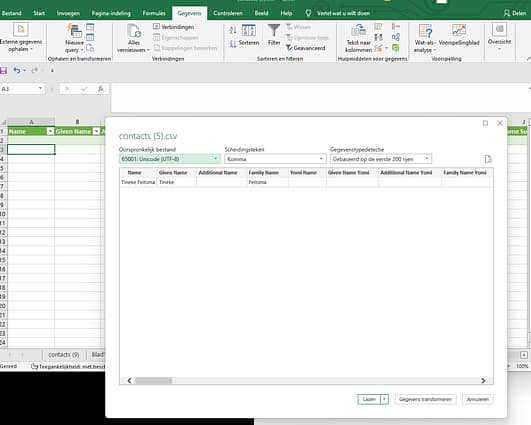
Soms lukt het importeren niet direct. Meestal is de oorzaak dat de weergave van de kolommen die je importeert niet overeenstemt met de indeling die google hanteert.

Vul van een contactpersoon alle gegevens in bij Contact in google contacten en exporteer dit bestand (csv bestand).

Ga vervolgens naar Excel.

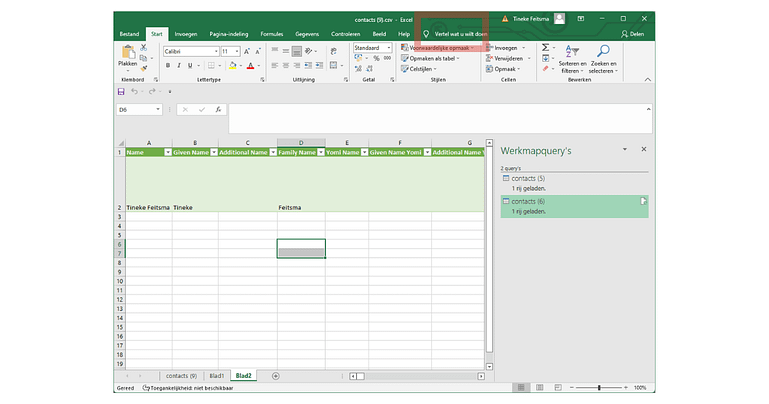
Typ in het venster “Vertel wat je wilt doen”: importeren csv

vertel wat je wilt doen importeren van csv-min

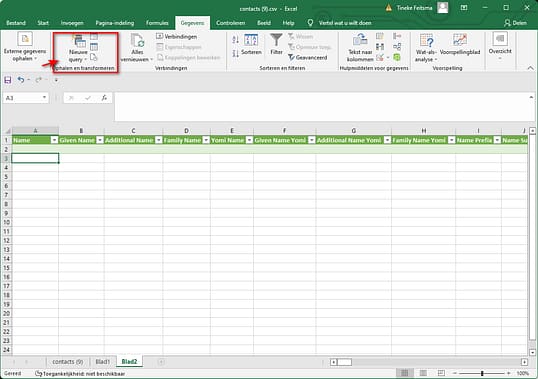
Maak nieuwe Query

klik op ophalen en transformeren

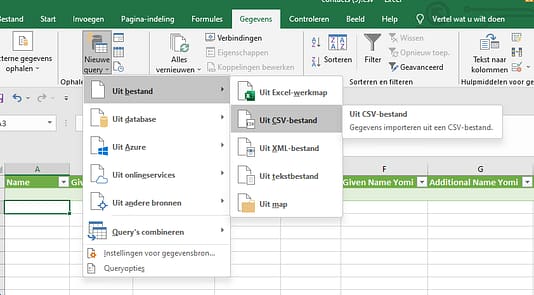
Kies voor uit CSV bestand

kies uit csv bestand

En laad je eigen CSV bestand in.

klik op laden

Exporteer daarom eerst een bestand om te zien welke indeling wordt gebruikt. 

Laad vervolgens je eigen bestand hierin en je hebt de lay out die nu overeenkomt met de layout van google. 

Sla het aangepast bestand vervolgens op als csv bestand en probeer het opnieuw.

Read More
samenwerken in documenten aan emailbericht
Gmail account, Google Account, Google Drive

Samenwerken in documenten voor opstellen e-mailbericht

Als je bekend bent met Google Documenten dan weet je vast al hoe gemakkelijk het is om in deze documenten samen te werken met anderen. En ook dat er steeds weer nieuwe ontwikkelingen zijn die het samenwerken nog makkelijker maken.
Er ontstaan steeds meer integraties binnen het Google platform. Zoals een document rechtstreeks vanuit Google mailen. De integratie van Google documenten met Gmail breidt zich steeds verder uit.

Eén van de nieuwe opties is dat je nu vanuit Documenten samen kunt werken aan het opstellen van een E-mail bericht.

Hoe je met meerdere mensen tegelijk een e-mail kunt opstellen in google documenten

In Google Documenten kun je met één klik een widget toevoegen op een willekeurige plaats in een document. Met deze widget stel je snel en gemakkelijk een e-mail op. Het document kun je delen waardoor je kunt samenwerken in deze widget voor het opstellen van de mail.

delen

Ben je klaar met het opstellen van de mail, dan kun je deze mail direct vanuit het document versturen zonder dat je hiervoor de Gmail-omgeving moet openen.

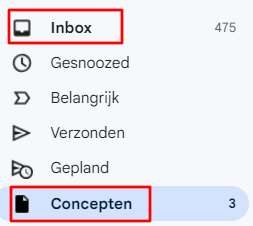
Als je er voor kiest de mail niet direct te versturen, wordt de mail automatisch als Concept opgeslagen. Je kunt de mail dus ook vanuit je Gmail omgeving verzenden als je dat liever doet.

Wat heb je nodig om in te loggen bij Google Documenten

Om in te loggen op Google Documenten heb je in ieder geval een Gmail Account nodig. Vervolgens kun je inloggen bij Google Documenten.

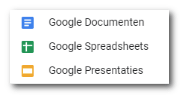
gmail
googledocssheetsenpresentaties

In onderstaande video laat ik je zien hoe je samen kunt werken aan het opstellen van een e-mailbericht in Google Documenten.

Hoe inloggen op Google documenten op je desktop

Om toegang te krijgen tot Google Documenten

  • Ga naar drive.google.com en log in op Google Account met je gebruikersnaam en wachtwoord

  • Als je al ingelogd bent in Gmail of een andere Google App, dan ga je direct naar documenten via de Google Apps 

  • Document openen direct vanuit Google Documenten als je al in een document zit te werken.

Inloggen via Drive

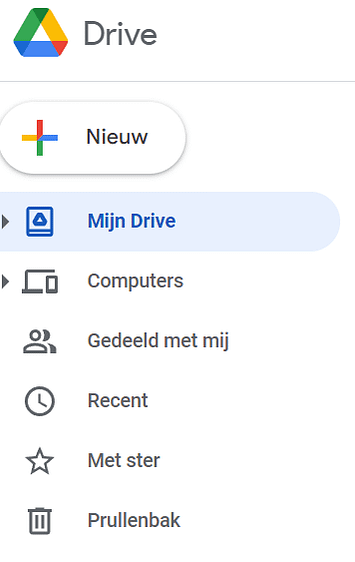
Ga naar drive.google.com en log in op je Google Account met je gebruikersnaam en wachtwoord.

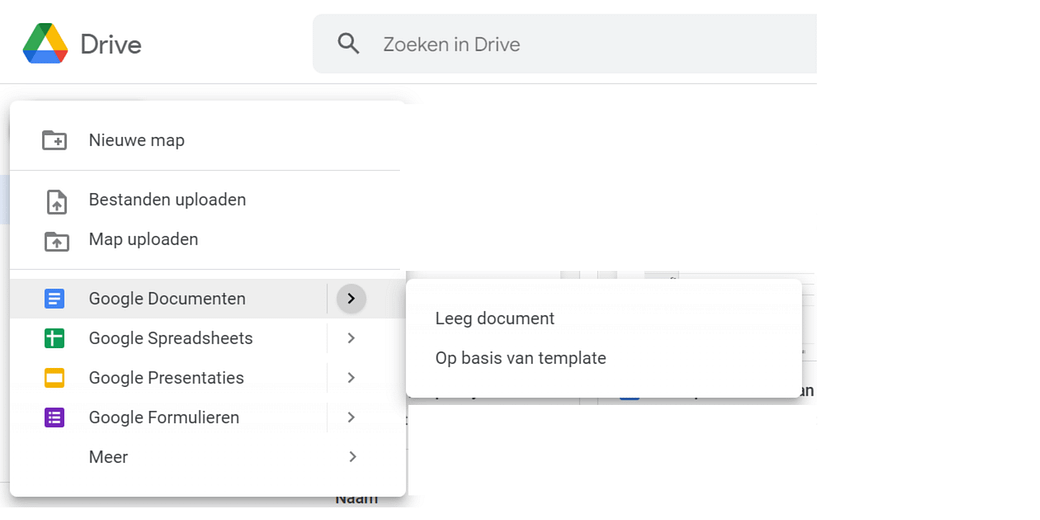
klik linksboven op Nieuw (+) 

open nieuw document in drive

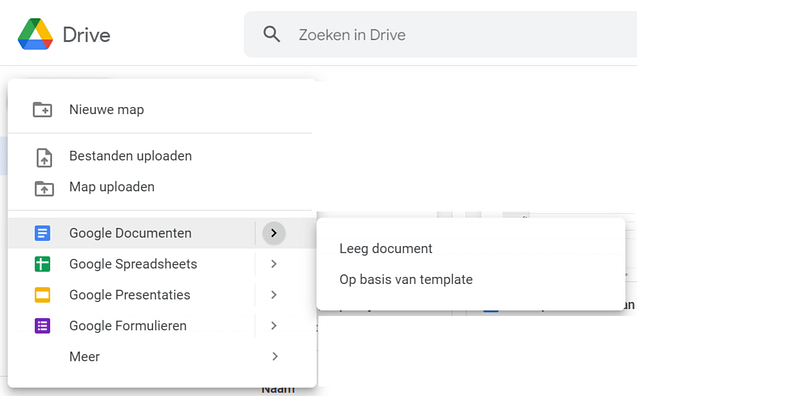
Kies Google documenten en vervolgens "Leeg document"

open leeg document in google documenten-min

Als je al in Google Documenten zit te werken, dan kun je uiteraard het document gebruiken waar je in zit te werken of je opent een nieuw leeg document.

Inloggen op Documenten via Gmail omgeving 

Natuurlijk kun je ook inloggen op Documenten vanuit de diverse Google Apps zoals Gmail, Google Agenda, Keep notities om maar een paar te noemen.

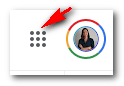
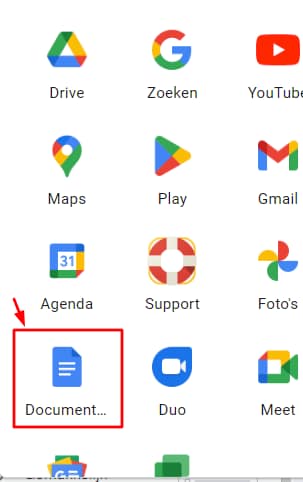
Vanuit je Gmail-omgeving kies je voor de 9 vierkantjes waarna je kunt kiezen voor een andere Google App, in dit geval Documenten. 

menu-van-vierkantjes

Kies vervolgens voor Documenten

kies voor Documenten

Kies een bestaand document of open een nieuw document

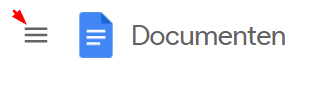
Om een nieuw leeg document te openen ga je naar het menu linksboven

menu document openen

Kies voor Documenten en vervolgens voor Leeg Document (zie afbeelding hieronder)

Of klik simpelweg op de gekleurde +  button rechts onderaan.

open leeg document in google documenten-min

Voeg een widget in waarmee je samen kunt werken aan het opstellen van een e-mail bericht

In Google Documenten kun je met één klik een widget toevoegen op een willekeurige plaats in een document. Met deze widget stel je snel en gemakkelijk een mail op. Het document kun je delen waardoor je kunt samenwerken in deze widget voor het opstellen van de mail.

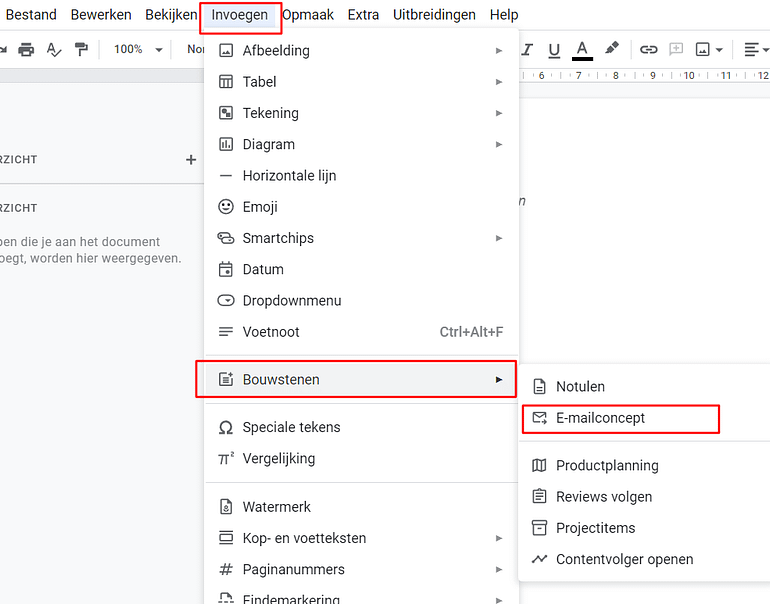
Ga op een willekeurige plaats in het document staan waar je de widget wilt invoegen. Voeg op deze plek de widget in. Dit doe je door in het menu te kiezen voor Invoegen en vervolgens voor Bouwstenen 

Je ziet daarna een aantal opties staan waaruit je kunt kiezen.

invoegen bouwsteen emailconcept-min

Ik kies voor E Mail Concept.

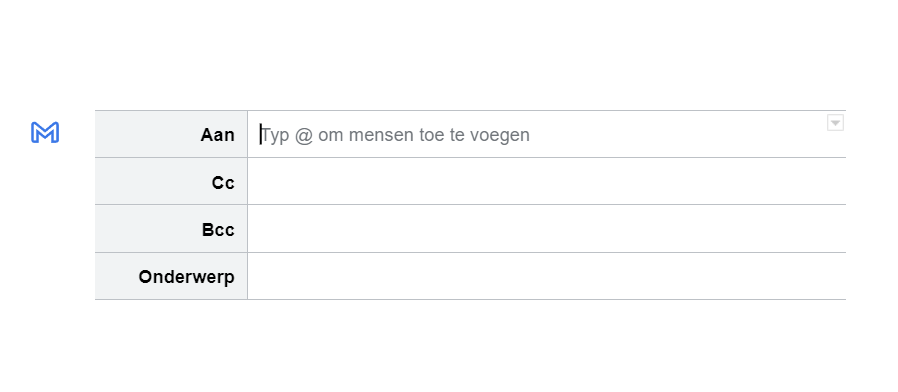
En je ziet dat de widget is ingevoegd op de plaats in het document die je zojuist hebt geselecteerd.

bouwsteen emailconcept ingevoegd-min

Zoals je ziet is de widget vrij eenvoudig. Het voordeel is wel dat je nu snel en makkelijk de tekst kunt opstellen voor de email.
Of je kunt de tekst die je al in het document had staan verplaatsen naar de widget.

En natuurlijk kun je zelf bepalen hoe je de mail verder gaat vormgeven.

Samenwerken aan het opstellen van het e-mailbericht

Omdat je dit document kunt delen met anderen kun je ook met de anderen met wie je dit document deelt, samenwerken in dit document waarin je dus samen een email kunt opstellen. Dit is vooral handig als je een complexe email moet opstellen.

samenwerken

Op deze manier hoef je dus niet oneindig concept emailberichten of tekstdocumenten sturen.

Het opstellen van een e-mailbericht in de widget

Je kunt de mail nu opstellen zoals je dat normaal ook zou doen als je een e-mailbericht opstelt. 

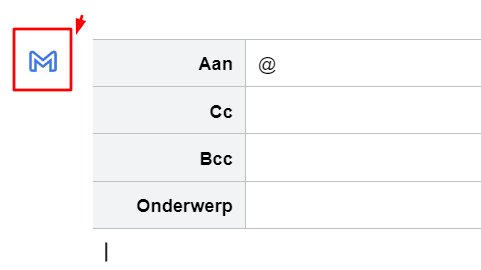
Wat ook handig is: je kunt de mail alvast adresseren. Begin met het typen van een @ en de naam. Als een geadresseerde al in jouw contacten aanwezig is, verschijnen al snel na het typen van de eerste letter opties waaruit je de juiste contactpersoon kunt kiezen. Wil je meerdere opties zien sneller zien klik dan op de button rechts (zie afbeelding hieronder).

Alvast adresseren kun je toepassen voor de velden Aan, CC en BCC.

kies geadresseerde

Je e-mail versturen

Als je klaar bent met opstellen van je mail, kun je een voorbeeld van de lay out zien door op het blauwe Gmail icon te klikken die je linksboven in het document ziet.

concept mail weergeven

Als je klikt op het blauwe Gmail icon opent een Gmail venster binnen het document.

Deze concept email vind je ook weer terug in Concepten binnen jouw Gmail omgeving.

Je kunt vanuit Gmail verder werken aan de inhoud en vanuit je Gmail omgeving kun je de mail uiteindelijk verzenden.

emailconcept in gmail

Samenwerken in documenten, zo makkelijk is dat

Je ziet hoe eenvoudig het eigenlijk is om samen te werken in Documenten. 

Natuurlijk geldt dat niet alleen voor Documenten maar ook voor Google Sheets, Google Presentaties en voor de vele andere Google Apps.

Wil je regelmatig tips ontvangen over het werken met digitale tools zoals Google Apps, abonneer je dan hieronder en ontvang wekelijks een handige tip of weetje over productief werken met digitale tools zodat je makkelijker meer gedaan krijgt in minder tijd.

Read More
Gmail inloggen lukt niet
Gmail account, Google Account

Als je niet meer kunt inloggen in Gmail

Als je niet meer kunt inloggen op je Google Account en je dus ook niet meer kunt inloggen op Gmail waardoor je ook niet meer kunt mailen met je GMail account, dan is dat erg vervelend. Natuurlijk wil je dit probleem snel verhelpen. Maar wat kun je doen om weer toegang te krijgen tot jouw Google Account?

In dit blog (en in de video hieronder) vertel ik over de meest voorkomende oorzaken waardoor je geen toegang meer hebt tot een Google Account en ik vertel welke opties er zijn om opnieuw toegang te krijgen tot het Google Account.

gmail inloggen lukt niet

Inhoudsopgave
1

De meest voorkomende oorzaken waardoor je niet meer kunt inloggen op je Google Account

Je bent je wachtwoord of gebruikersnaam bent vergeten
De beveiligde verificatie werkt niet meer
Je hebt een nieuwe smartphone en hebt de oude al gereset of je hebt je oude smartphone niet meer.
2

Als je twee-staps-verificatie gebruikt

3

Hoe krijg je opnieuw toegang tot je Google Account en je GMail account

Herstellen via Accountherstel 
4

Andere opties om weer toegang te krijgen tot je Google Account

Inloggen op Gmail met telefoonnummer
Inloggen op GMail met YouTube app
Inloggen op Gmail door beantwoorden beveiligingsvragen
5

Slim inloggen in Gmail met een ander Gmail Account


De meest voorkomende oorzaken waardoor je niet meer kunt inloggen op je Google Account

Er kunnen allerlei redenen zijn waarom je niet meer kunt inloggen op je Google Account. Een aantal meest voorkomende oorzaken waardoor je niet meer kunt inloggen op je Google Account.

Je bent je wachtwoord of gebruikersnaam bent vergeten

wachtwoord gmail vergeten

Als jij je wachtwoord en/of je gebruikersnaam bent vergeten, dan lukt het niet om in te loggen op je Google account.

De beveiligde verificatie werkt niet meer

Als je problemen hebt met het inloggen op je Google account omdat je beveiligde verificatie niet meer werkt.

gmail beveiligde verificatie werkt niet meer-min

Je hebt een nieuwe smartphone en hebt de oude al gereset of je hebt je oude smartphone niet meer.

Je hebt een nieuwe smartphone en je hebt de 'oude' smartphone niet meer of je hebt deze al gereset naar fabrieksinstellingen. Natuurlijk hoeft dat op zich geen probleem te zijn, tenzij je gebruikmaakt van Authenticatie vanwege de 2-staps-verificatie. 

gmail inloggen lukt niet

Als je twee-staps-verificatie gebruikt

Het instellen van een twee-staps-verificatie is sterk aan te raden, ook het gebruik van een app voor authenticatie.

Maak je gebruik van twee-staps-verificatie, hou er dan wel rekening mee dat je deze authenticatie app installeert op je nieuwe smartphone voordat je de oude smartphone reset of weggeeft. Dat maakt het overzetten een stuk gemakkelijker en sneller.

2 staps verificatie nieuwe smartphone

Hoe krijg je opnieuw toegang tot je Google Account en je GMail account

Herstellen via Accountherstel 

Om opnieuw toegang te krijgen tot je Google Account nadat je niet meer kunt inloggen, kun je de toegang herstellen via accounts.google.com/signin/recovery

Je vult hier zoveel mogelijk gegevens in die je weet. Lukt het op deze manier niet meteen, dan biedt Google je andere opties om toch weer toegang te krijgen tot je Google Account.

google account herstellen recovery-min

Andere opties om weer toegang te krijgen tot je Google Account

Inloggen op Gmail met telefoonnummer

Je kunt Google een verificatiecode laten sturen naar je telefoon of naar een e-mailadres dat je hebt opgegeven als back-up. 

gmail inloggen telefoonnummer

Inloggen op GMail met YouTube app

Je kunt ook via de YouTube-app op je telefoon een verificatiecode ontvangen. 

gmail inloggen youtube app

Inloggen op Gmail door beantwoorden beveiligingsvragen

Lukt het inloggen met telefoonnummer en via YouTube app ook niet, dan kun je enkele beveiligingsvragen beantwoorden die je zelf bij het aanmaken of wijzigen van je Google Account hebt ingesteld.

gmail inloggen herstellen beveiligingsvragen

Met één van bovenstaande opties zal het je vast lukken om weer toegang te krijgen tot je Google Account.

Succes 

Slim inloggen in Gmail met een ander Gmail Account

Wist je dat er meerdere manieren zijn om in te loggen op je Google Account?

Ontdek het in mijn blog "Hoe kun je inloggen op je Gmail Account"

Vooral handig als je gebruikmaakt van meerdere Gmail accounts!

Read More
hoe werkt keep notities
Google Account, Notities, Productiviteit

Keep notities beste alternatief voor post its

Waarom je echt gebruik wilt maken van keep notities voor je snelle notities

Bijna iedereen maakt regelmatig notities. En hoe fijn is het als je dat snel en makkelijk kunt doen. Zonder gedoe, altijd en overal toegankelijk en direct beschikbaar. En met één handeling snel vast te leggen. 

Het is natuurlijk fijn dat Keep notities gratis te gebruiken is. Maar er zijn echt veel meer redenen waarom je Google keep zou willen gebruiken.

Wil je weten hoe het systeem werkt? Bekijk dan onderstaande video.

Ontdek hoe het systeem werkt en samenwerkt met andere Google Apps

Een onderdeel van het leren werken met Google keep is dat je de bijzondere eigenschappen gaat begrijpen, hoe het systeem werkt en hoe je ermee kunt samenwerken, hoe je het startscherm kunt aanpassen en meer van dit soort handige zaken. Een aantal functies zitten wat verstopt en zou je misschien nooit ontdekken als je niet even de moeite neemt om te ontdekken.

Hoe krijg je toegang tot Google Keep

Er zijn een aantal manieren om toegang te krijgen tot Google Keep. Je kunt Keep notities benaderen vanaf je smartphone, maar je kunt het ook direct benaderen vanuit elke willekeurige app binnen je Google Account.
En hier bedoel ik dus mee dat je vanuit je Gmail account, vanuit je Google Agenda , vanuit Google Drive en vanuit nog veel meer van deze Google apps, Google keep kunt vinden, raadplegen en bewerken. 

Wat zijn de mogelijkheden binnen Google Keep notities

Je kunt notities maken en organiseren met labels, kleuren en/of afbeeldingen.

Naast het maken van notities kun je ook lijsten maken met bijvoorbeeld selectievakjes.

Extra opties binnen Keep notities

  • herinnering instellen met datum, tijd en eventueel plaats

  • notities delen

  • Labels en/of notities een kleur geven

  • Een afbeelding toevoegen aan een notitie

  • Notities kopieren

  • selectievakjes toevoegen

  • notities kopieren rechtstreeks in een Google document

  • Weergave aanpassen, keuze uit rasterweergave of lijstweergave

  • Gebruik van donkere modus

  • vergaande integratie met de Google Apps voor productiviteit

Natuurlijk zijn er nog veel meer mogelijkheden met Keep notities door de vergaande integratie met Google Apps.

Door deze integratie kun je een productiviteitssysteem maken waardoor je direct meer kunt doen in minder tijd. 

Read More
teveel mail in je inbox check gmailtips
Gmail account, Google Account, mail beheren

Als het niet lukt om je INbox leeg te houden

Lukt het jou om je INbox leeg te krijgen en te houden?

Gebruik jij de Lege INbox Methode al? Met deze methode wordt het makkelijker om je INbox opgeruimd te houden. Het zorgt voor overzicht en rust in je mailbox waardoor je jouw werk gedaan krijgt. Als het je vervolgens is gelukt om je INbox leeg te krijgen, dan is dat op zich al een mooie prestatie. Gefeliciteerd!

Voor heel even dan, want meestal komt er snel weer nieuwe mail binnen ;). Natuurlijk hoeft je INbox niet helemaal leeg te zijn, bijna leeg is ook al helemaal prima.

Als je nog veel mail in je INbox hebt en diezelfde INbox al heel snel weer vol loopt

Heb je nog veel mail over of stroomt je INbox weer snel vol? Dan hoor je bij de grootste groep ondernemers, want je bent zeker niet de enige.

Ontdek wat je anders zou kunnen doen om je INbox leeg en opgeruimd te krijgen

Probeer te kijken naar de oorzaak, want je kunt en wil immers niet de hele dag met je e-mail bezig zijn, je hebt vast wel wat anders te doen.

Als je nu tijd over hebt (of plan een ander moment hiervoor in) kun je de volgende acties bekijken om te zorgen voor minder mail in je INbox

  • Bekijk wat voor mail er vaak in je INbox beland en of je er ook iets mee moet of wilt.

  • Meld je af voor nieuwsbrieven waar je niks mee doet en die je eigenlijk niet wilt ontvangen.

  • Maak een filter met label "Nog lezen" voor alle mail die je wel wilt lezen maar waar je nu geen tijd voor hebt. (Hoe? Bekijk de video over de lege INbox)

  • Kijk nog eens kritisch naar hoe je de mail behandelt. Maak je wel een taak aan voor de mail waarvan het afhandelen langer duurt dan 2 minuten? Of doe je dit toch direct.

  • maak je de mails misschien te uitgebreid als je een mail beantwoord?

  • stuur je misschien teveel mail? Ja, dat klinkt misschien gek, maar hoe vaak we wel niet mail heen en weer sturen met berichten over en weer met bedankjes en bevestigingen.... het is eigenlijk niet nodig om dit soort mailwisselingen eindeloos door te voeren.

  •  Probeer minder mail te sturen, dan ontvang je ook minder mail terug ;).

Tijdsbesteding

Probeer dagelijks niet meer dan 30-60 minuten per dag te besteden aan het verwerken van je mail (dat is dus wat anders dan het daadwerkelijk uitvoeren van de taken die uit mail voortkomen).

Het is natuurlijk ook afhankelijk van je werk en hoe belangrijk het emailverkeer is binnen jouw werkzaamheden. Dat kan dus voor iedereen weer anders zijn. 

Als je door je email heen bent

Als je door je email heen bent (of door je tijd), schakel dan naar je Taken of je Agenda (als je de prioriteiten al hebt gekozen door een datum te kiezen binnen taken).

 
Begin met de meest urgente taak en bekijk ook meteen of er taken bij zijn die je binnen 2 minuten direct had kunnen afwerken. Doe dat dan ook direct.

Als je de email structureel op deze manier gaat verwerken, zul je al snel ontdekken dat je planning steeds beter zal gaan. 

Read More

Page 1 of 8

First

Previous

Next

Last

Copyright 2026 ACME Inc - Privacy Policy

>
Beheer toestemming

We gebruiken cookies om onze website goed te laten werken en om te begrijpen hoe bezoekers onze site gebruiken. Je kiest zelf welke cookies je accepteert.

Functioneel Altijd actief
De technische opslag of toegang is strikt noodzakelijk voor het legitieme doel het gebruik mogelijk te maken van een specifieke dienst waarom de abonnee of gebruiker uitdrukkelijk heeft gevraagd, of met als enig doel de uitvoering van de transmissie van een communicatie over een elektronisch communicatienetwerk.
Voorkeuren
De technische opslag of toegang is noodzakelijk voor het legitieme doel voorkeuren op te slaan die niet door de abonnee of gebruiker zijn aangevraagd.
Statistieken
De technische opslag of toegang die uitsluitend voor statistische doeleinden wordt gebruikt. De technische opslag of toegang die uitsluitend wordt gebruikt voor anonieme statistische doeleinden. Zonder dagvaarding, vrijwillige naleving door je Internet Service Provider, of aanvullende gegevens van een derde partij, kan informatie die alleen voor dit doel wordt opgeslagen of opgehaald gewoonlijk niet worden gebruikt om je te identificeren.
Marketing
De technische opslag of toegang is nodig om gebruikersprofielen op te stellen voor het verzenden van reclame, of om de gebruiker op een site of over verschillende sites te volgen voor soortgelijke marketingdoeleinden.
  • Beheer opties
  • Beheer diensten
  • Beheer {vendor_count} leveranciers
  • Lees meer over deze doeleinden
Bekijk voorkeuren
  • {title}
  • {title}
  • {title}