typen met je stem_van spraak naar tekst
documenten beheren, Productiviteit

Typen met je stem zo werkt het

Er zijn meerdere manieren om te typen met je stem, ook wel spraakgestuurd typen genoemd. In dit artikel benoem ik een aantal mogelijkheden hoe je deze slimme functie om Spraak-naar-Tekst om te zetten kunt gebruiken.

De spraakassistent van Google

De spraakassistent van Google is één van de meest geavanceerde en nauwkeurige spraak-naar-tekst assistent als het gaat om AI-technologie.

Google spraak-naar-tekst werkt goed en is helemaal gratis. Spraakgestuurd typen is daarnaast een unieke oplossing voor mensen met een fysieke beperking. Je kunt zelfs gebruikmaken van Nederlandse leestekens door ze simpelweg te benoemen. Google interpreteert leestekens vrijwel altijd goed, omdat Google steeds beter leestekens, woorden en namen herkend en het daardoor ook in de juiste context kan plaatsen.  Spraakgestuurd typen werkt hierdoor inmiddels heel erg goed.

Waar kun je Google Spraak-naar-Tekst gebruiken

Spraakgestuurd typen op je mobiel

Spraakgestuurd typen met de Google Assistent staat binnen Androïd standaard aan, tenzij je meerdere talen gebruikt op je apparaat.

Je kunt de spraakassistent daarom ook heel gemakkelijk gebruiken op je mobiel om WhatsApp berichten of Gmail berichten te typen door simpelweg je stem te gebruiken.

Als je wilt kun je spraakgestuurd typen met de Assistent op elk moment uitzetten.

Gebruik spraakgestuurd typen binnen Documenten

Je kunt spraakgestuurd typen gebruiken binnen de productiviteitsapps van Google Workspace. Zo kun je eenvoudig een heel document typen in Google Documenten door simpelweg de tekst in te spreken.

Dus als je niet echt van typen houdt of het jezelf wat gemakkelijker wilt maken, profiteer dan van deze Google Workspace optie. 

Spraak omzetten naar tekst, hoe werkt het

Google spraakgestuurd typen werkt inmiddels zo goed, dat het aanschaffen van spraak-naar-tekst-software of een spraak-naar-tekst-app meestal overbodig is. Spraak omzetten naar tekst is gewoon gratis beschikbaar

Hieronder laat ik aan de hand van een aantal voorbeelden zien hoe je de spraakassistent kunt gebruiken. 

Berichten inspreken en omzetten naar tekst op je mobiel

Als je op je mobiel een bericht wilt inspreken met de Assistent kun je de Assistent allereerst aanzetten op je telefoon. Bij Android staat het vaak al standaard aan. Bij IOS kun je de Google Assistent downloaden uit de App store en vervolgens kun je de optie aanzetten.

Spraakgestuurd typen met de Assistent aan- of uitzetten

stAp 1

Open een app op je telefoon

Open op je telefoon een app waarin je kunt typen, zoals Berichten of Gmail.

stAp 2

Tik op een plek waar je tekst kunt opgeven

Tik op een plek waar je tekst kunt opgeven, bijvoorbeeld in berichten of in het berichtenveld in Gmail.

pas instellingen aan voor spraakgestuurd typen
zet spraakgestuurd typen aan in gmailbericht
stAp 3

Tik bovenaan het toetsenbord op Instellingen en kies Spraakgestuurd typen

Lorem ipsum dolor sit amet, consectetur adipiscing elit, sed do eiusmod tempor incididunt ut labore et dolore magna minim veniam, quis nostrud exercitation ullamco laboris nisi ut aliquip commodo consequat.

zet spraakgestuurd typen aan en kies je toetsenbord
schakel spraakgestuurd typen in Gboard
stAp 4

Spreek de tekst in op een plek waar je tekst kunt opgeven

Tik op een plek waar je tekst kunt opgeven, in berichten of in het berichtenveld in Gmail.

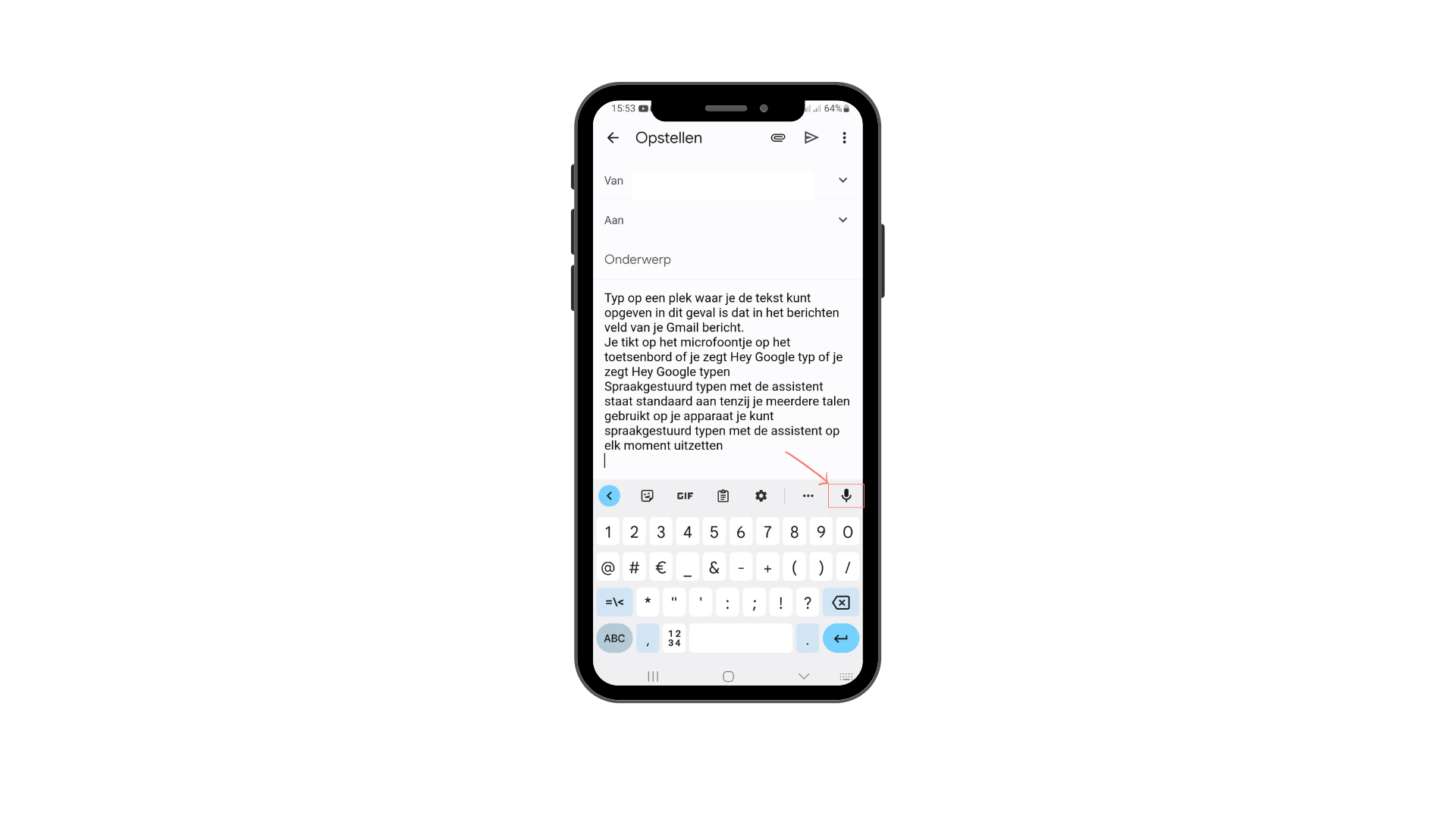
Tik vervolgens op het microfoontje op het toetsenbord of zeg "Hey Google typen..."

zet spraakgestuurd typen aan en kies je toetsenbord
schakel spraakgestuurd typen in Gboard
stAp 5

Spreek de tekst in op een plek waar je tekst kunt opgeven

Je tikt op het microfoontje op het toetsenbord of je zegt "Hey Google typen..." en je begint met het inspreken van je tekst.

 Je kunt in plaats van "Hey Google", ook "OK Google" zeggen

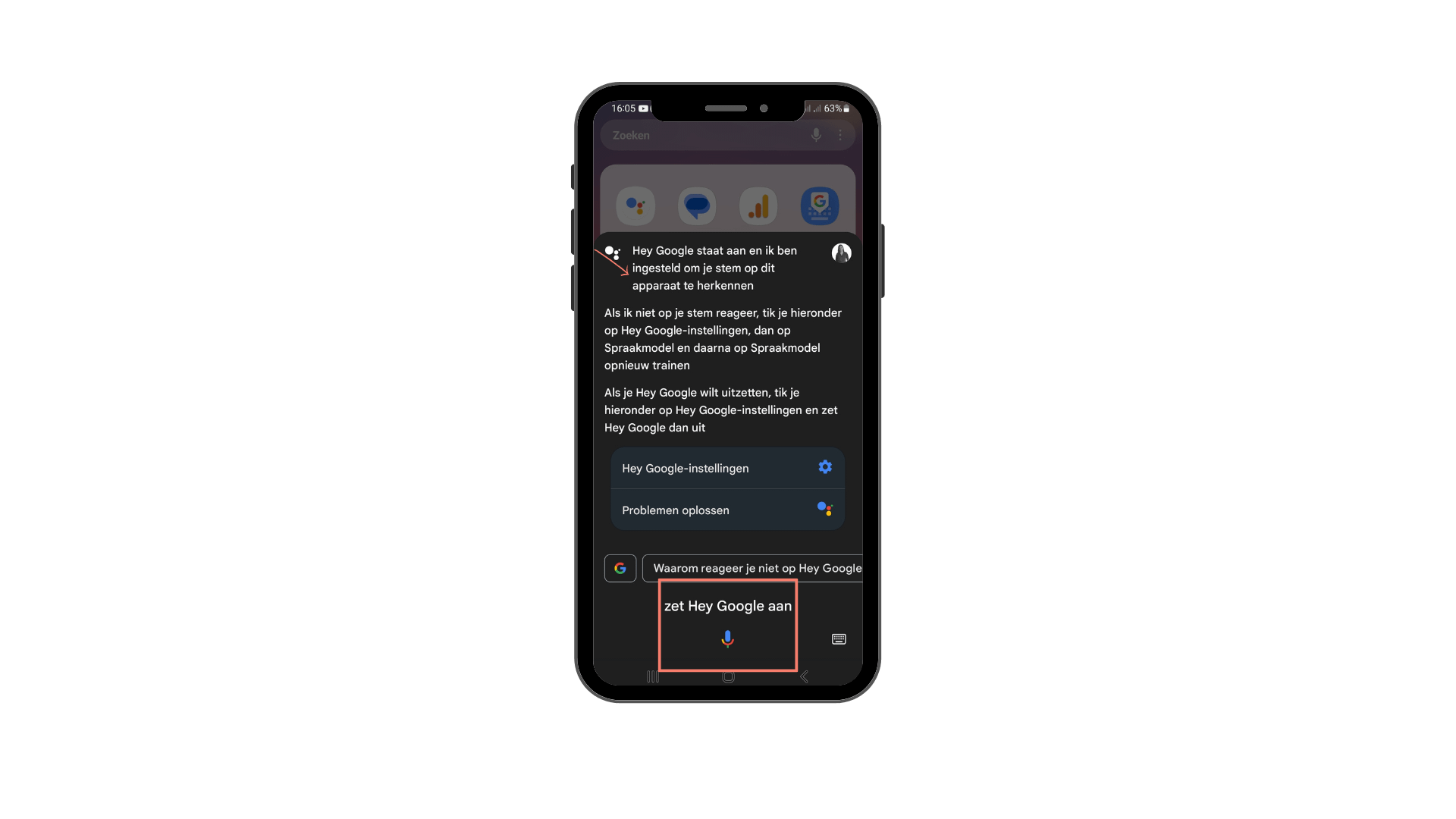
Spraakgestuurd typen met de assistent staat standaard aan, tenzij je meerdere talen gebruikt op je apparaat.

Je kunt spraakgestuurd typen op elk moment uitzetten. 
Tik op microfoontje of zeg hey Google
Hey Google staat aan

Keuze toetsenbord Spraakgestuurd typen met de assistent op Gboard

Je kunt op je telefoon kiezen welk toetsenbord je gebruikt. Zelf geef ik de voorkeur aan Gboard, het toetsenbord van Google. Deze kun je downloaden in de playstore.

Met dit toetsenbord van Google kun je gebruik maken van de slimme functies.

Als je dicteert met je stem, kun je ook op je toetsenbord tikken om te typen, ook als de microfoon nog aanstaat. De tekst die je spreekt, blijft op je apparaat staan en wordt niet naar de servers van Google gestuurd.

Spraakgestuurd typen met Google Documenten

Binnen Google Workspace en dus ook binnen Google Documenten kun je gebruikmaken van spraakgestuurd typen. 

Kies bovenin het menu voor Extra en kies vervolgens voor Spraakgestuurd typen.


spraakgestuurd typen in Google Drive

Klik vervolgens op het microfoontje, spreek je tekst in en je ziet de gesproken tekst verschijnen in het document.
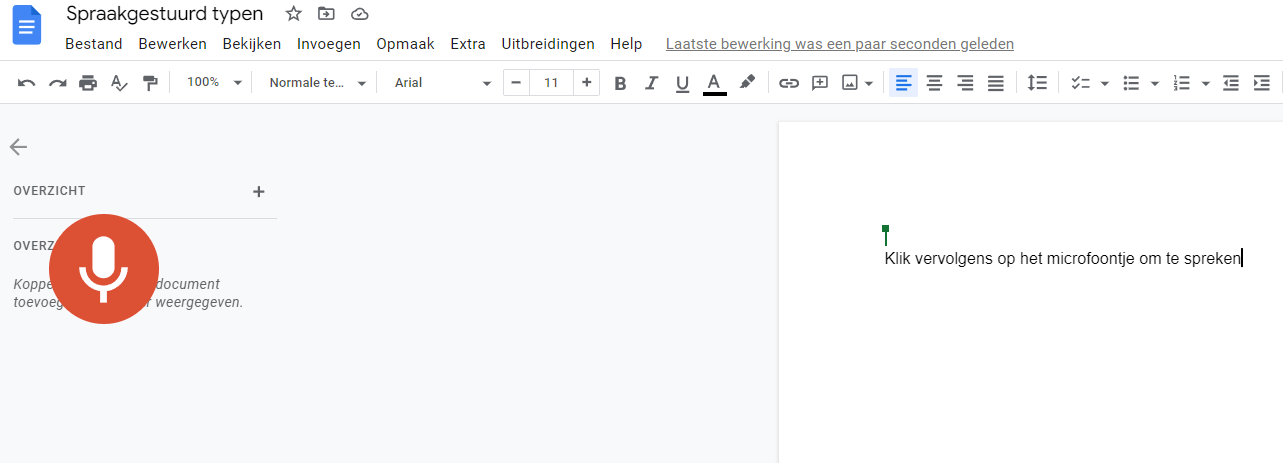
klik om te spreken en je spraak wordt omgezet in tekst
Read More
blog scannen met google drive op telefoon
documenten beheren, Google Workspace, Productiviteit

Documenten scannen met Google Drive

Velen van ons kennen Google Drive als een slimme tool voor het opslaan van documenten. Dat je heel eenvoudig documenten kunt scannen met de Google Drive app is minder bekend.  

Toch is de scanoptie binnen Google Drive een handige en slimme toevoeging, je kunt het gescande bestand namelijk direct als pdf opslaan in de map binnen Google Drive die je zelf kunt kiezen.  

In dit blog en in de video hieronder laat ik je zien hoe je eenvoudig een document kunt scannen met behulp van Google Drive.

Documenten scannen en automatisch uploaden naar Google Drive

Het scannen van documenten of afbeeldingen en uploaden naar Google Drive is vrij eenvoudig. Waar je nog niet zo heel lang geleden een apparaat als een printer of scanner voor nodig had, kun je nu met je mobiel bijna alles regelen.                                 Zo kun je heel gemakkelijk een document of afbeelding scannen met de Google Drive app op je mobiel en je kunt ook direct het gescande bestand als pdf opslaan. De pdf is zelfs doorzoekbaar binnen Drive doordat je gebruik kunt maken van de vele slimme zoekopties van Google Drive, zodat je jouw documenten altijd snel terug kunt vinden. 

Hoe kun je een document scannen met de Google Drive app

Onderstaand laat ik je zien hoe je documenten zoals bonnetjes, brieven en overzichten kunt scannen met de Google Drive-app op je mobiel. Dit kun je op zowel Androïd als op IOS.
De meeste Android-telefoons zijn vooraf geïnstalleerd met deze Google Drive app en dus hebben we eigenlijk geen andere app nodig om documenten te scannen. 

open google drive op je telefoon

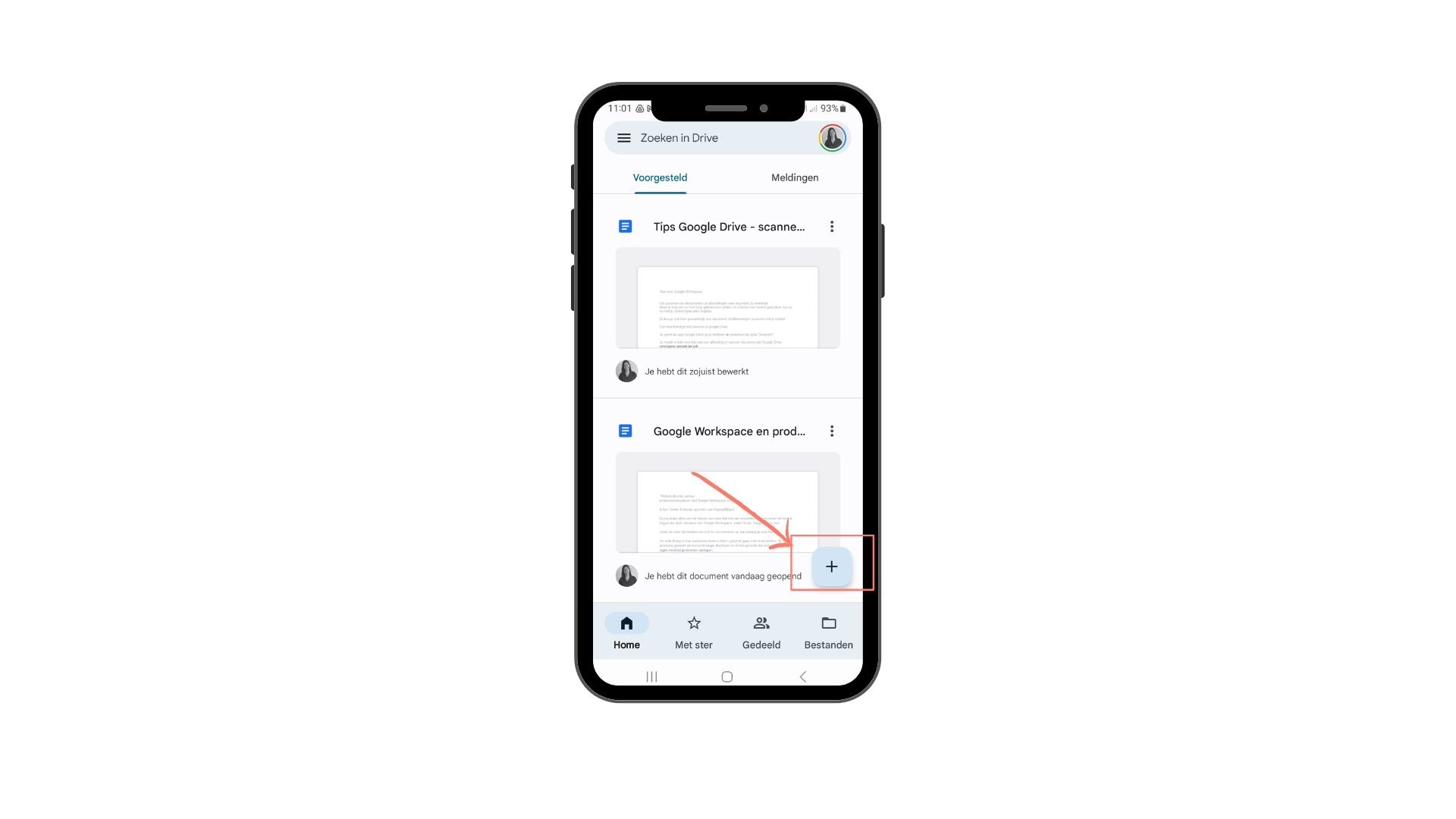
Open de app Google Drive op je telefoon en klik rechtsonder in het scherm op het "Plusje"

klik op het plusje rechtsonder in scherm

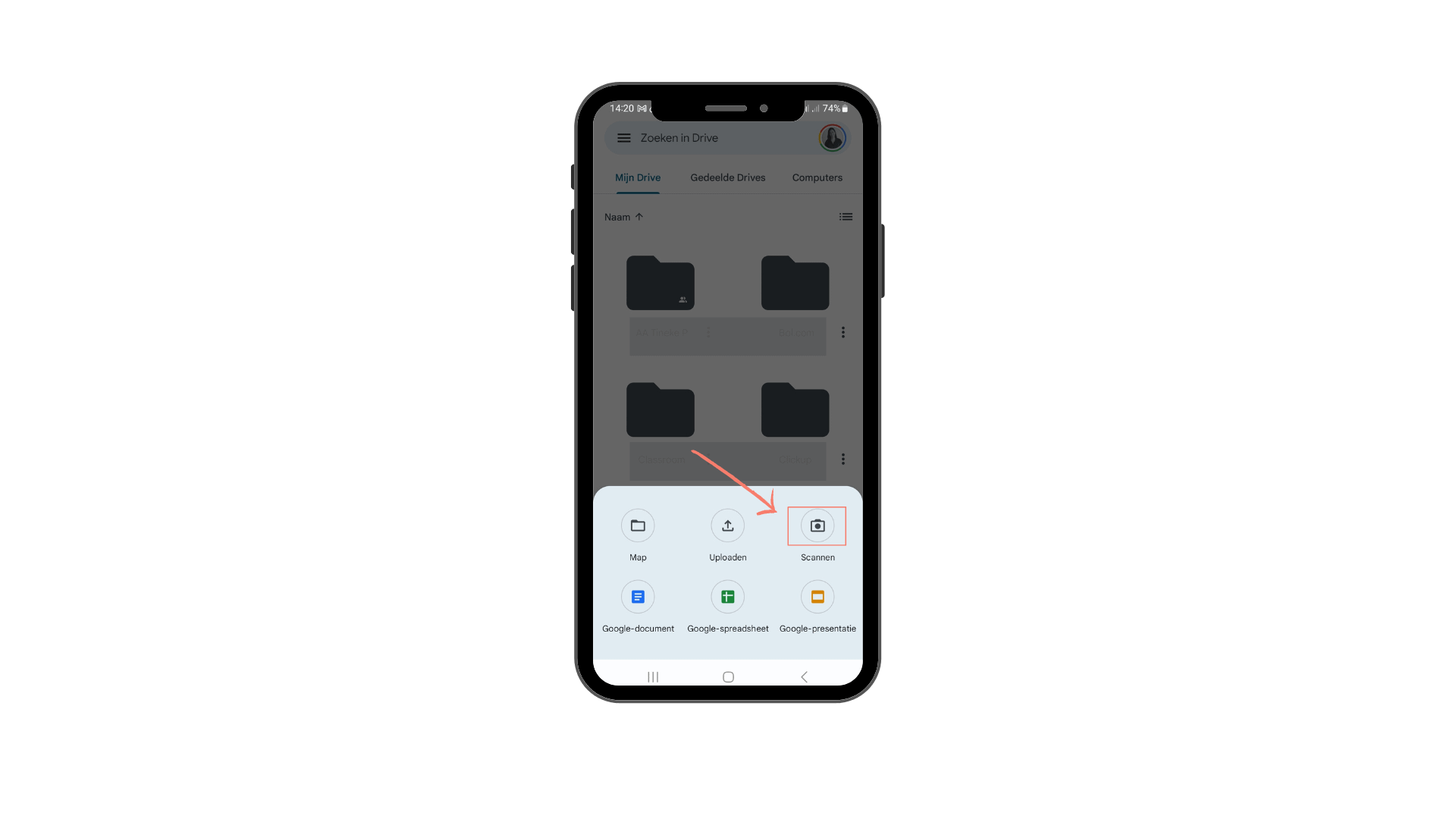
Selecteer vervolgens de optie "Scannen".

selecteer de optie scannen

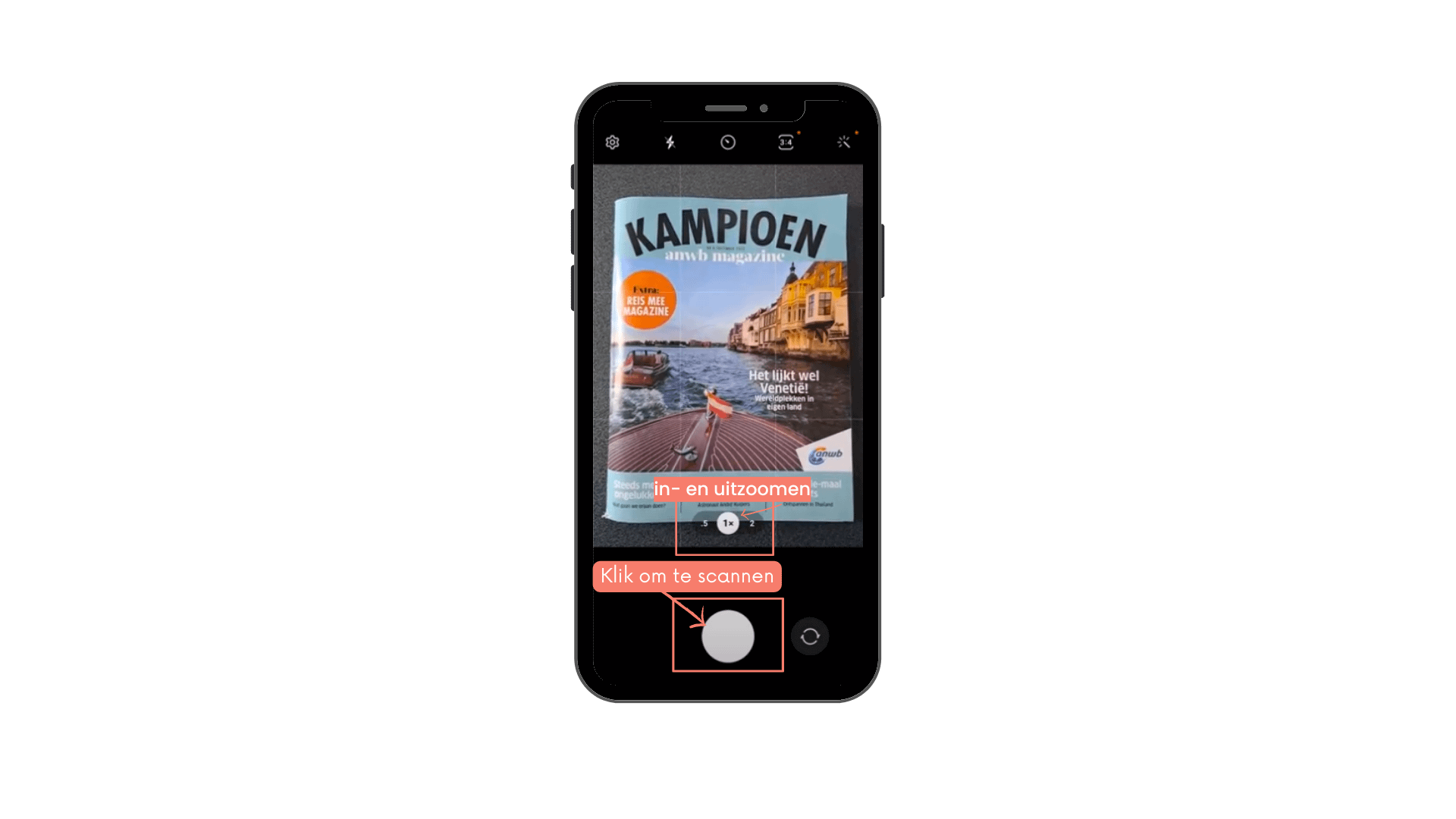
Richt de camera van je telefoon op het document waarvan je nu een foto kunt maken. Voordat je het beeld vastlegt, kun je het document groter of kleiner maken zodat de afbeelding gaat passen. Klik vervolgens op de button om de foto te maken. 

Klik om te scannen en in en uitzoomen (2)

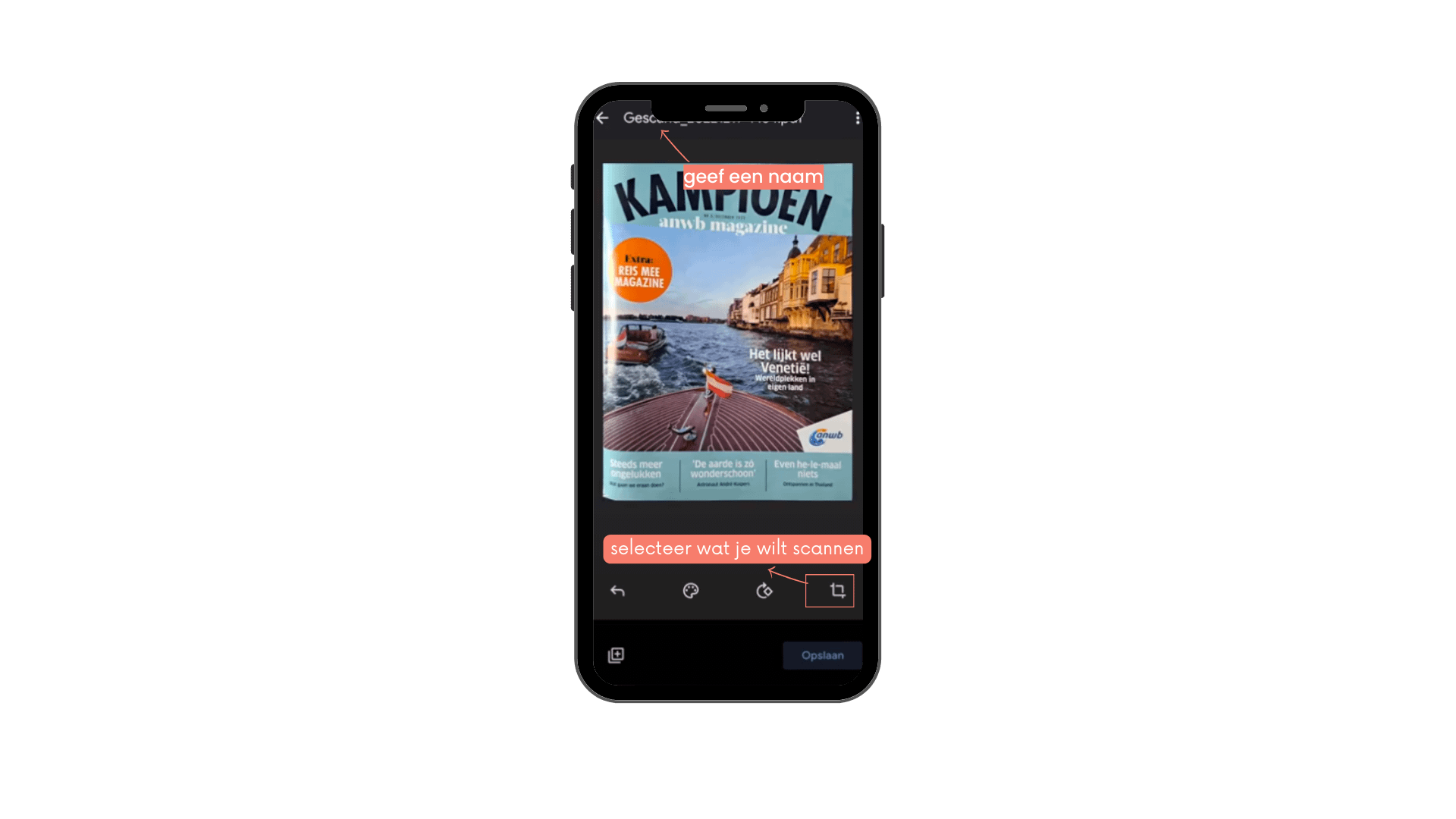
Selecteer rechtsonder het icon voor het selecteren van dat deel van de afbeelding of tekst die je wilt scannen. Bovenin kun je alvast de naam van het document aanpassen. Het is slim om meteen een herkenbare naam te geven, zodat je deze straks in Google Drive ook kunt zoeken en vinden op (een deel van) deze naam.

selecteer wat je wilt scannen en geef het een naam

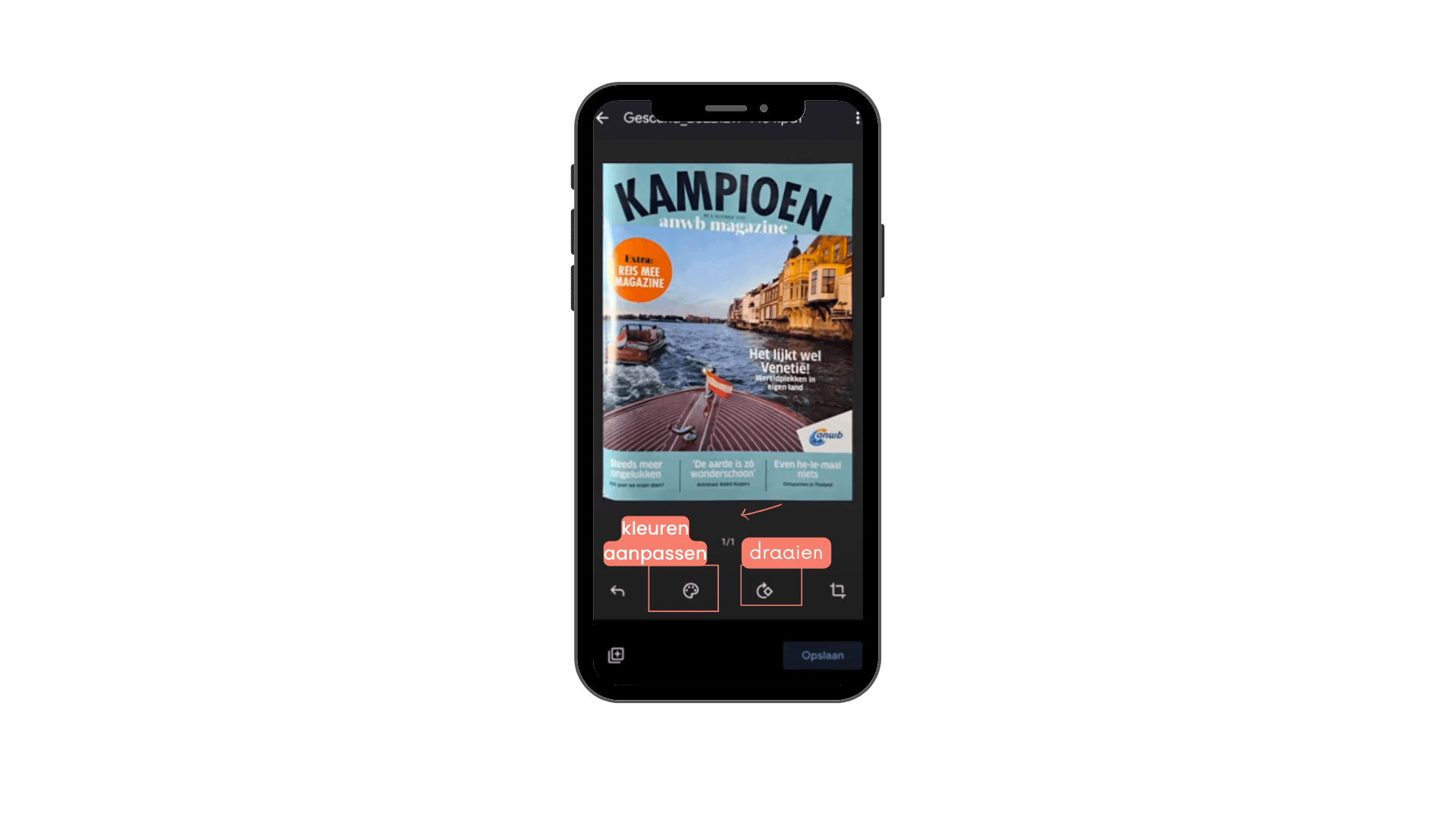
Je kunt vervolgens nog enkele instellingen wijzigen zoals de kleuren. In dit geval kun je de afbeelding zwart wit maken of je maakt een "tekening" van de afbeelding. 

Naast de kleurinstellingen kun je ook de ligging van het document wijzigen door de afbeelding te draaien (horizontaal/verticaal). 

kleuren aanpassen en draaien

Als je de instellingen hebt aangepast en alles naar wens is, klik je rechtsonder op Opslaan. Je document wordt nu als pdf opgeslagen. Je kunt vervolgens kiezen in welke map je het document wilt opslaan in Drive

Meerdere documenten scannen en opslaan in één document

Als je meerdere documenten wilt scannen en deze wilt samenvoegen in één document, dan voeg je eenvoudig één of meerdere documenten toe door links onderaan op het dubbele icoontje met plusje te klikken.

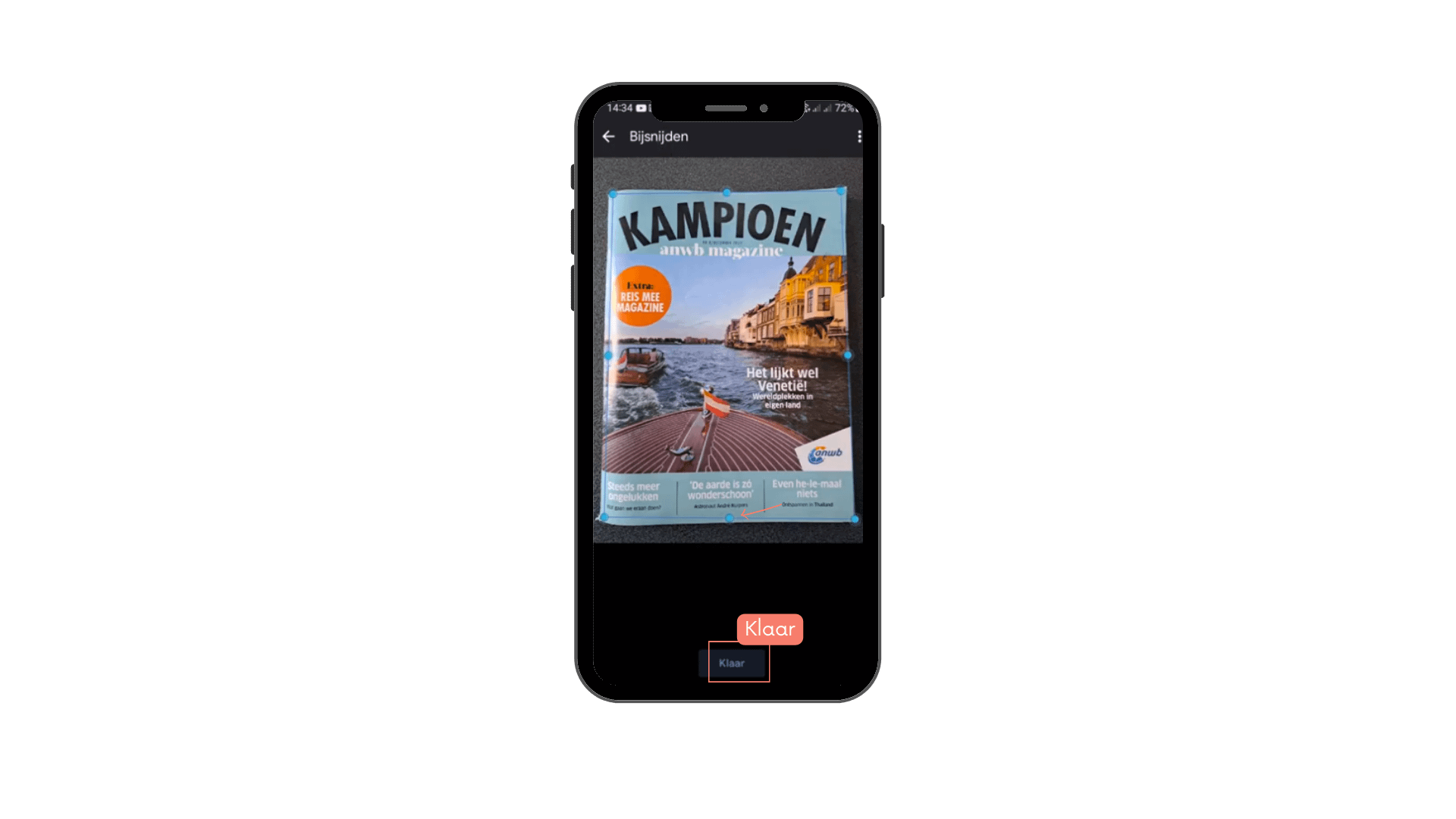
Zodra het eerste document naar je zin is tik je op "klaar" en je ontwerp is opgeslagen. 

klaar met scannen

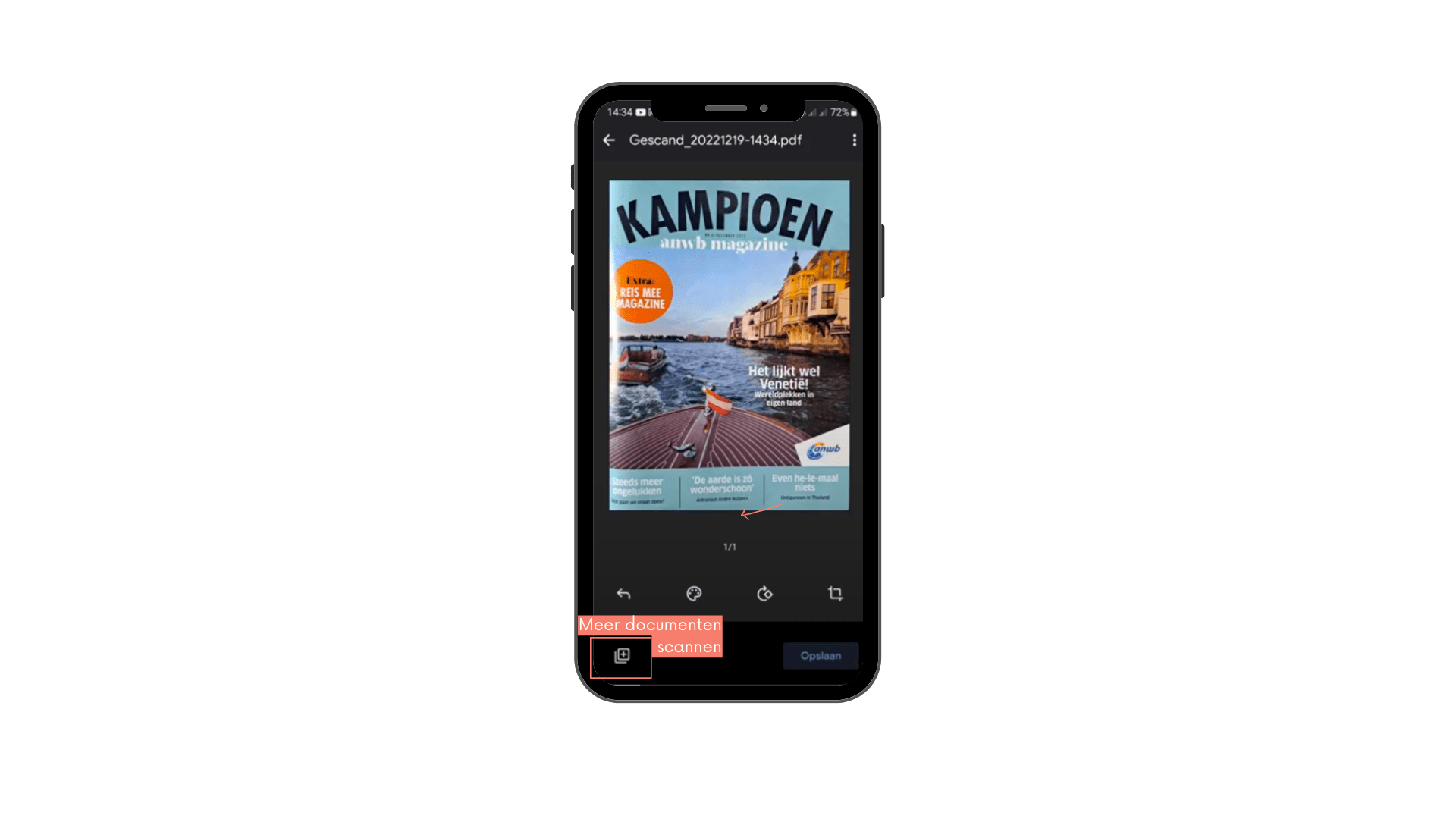
Als je vervolgens meerdere documenten wilt toevoegen, dan ga je het ontwerp nog niet als document opslaan. In plaats daarvan tik je linksonder in het scherm op het icoontje met een plusje erboven en je scant de volgende pagina. 

meer documenten scannen

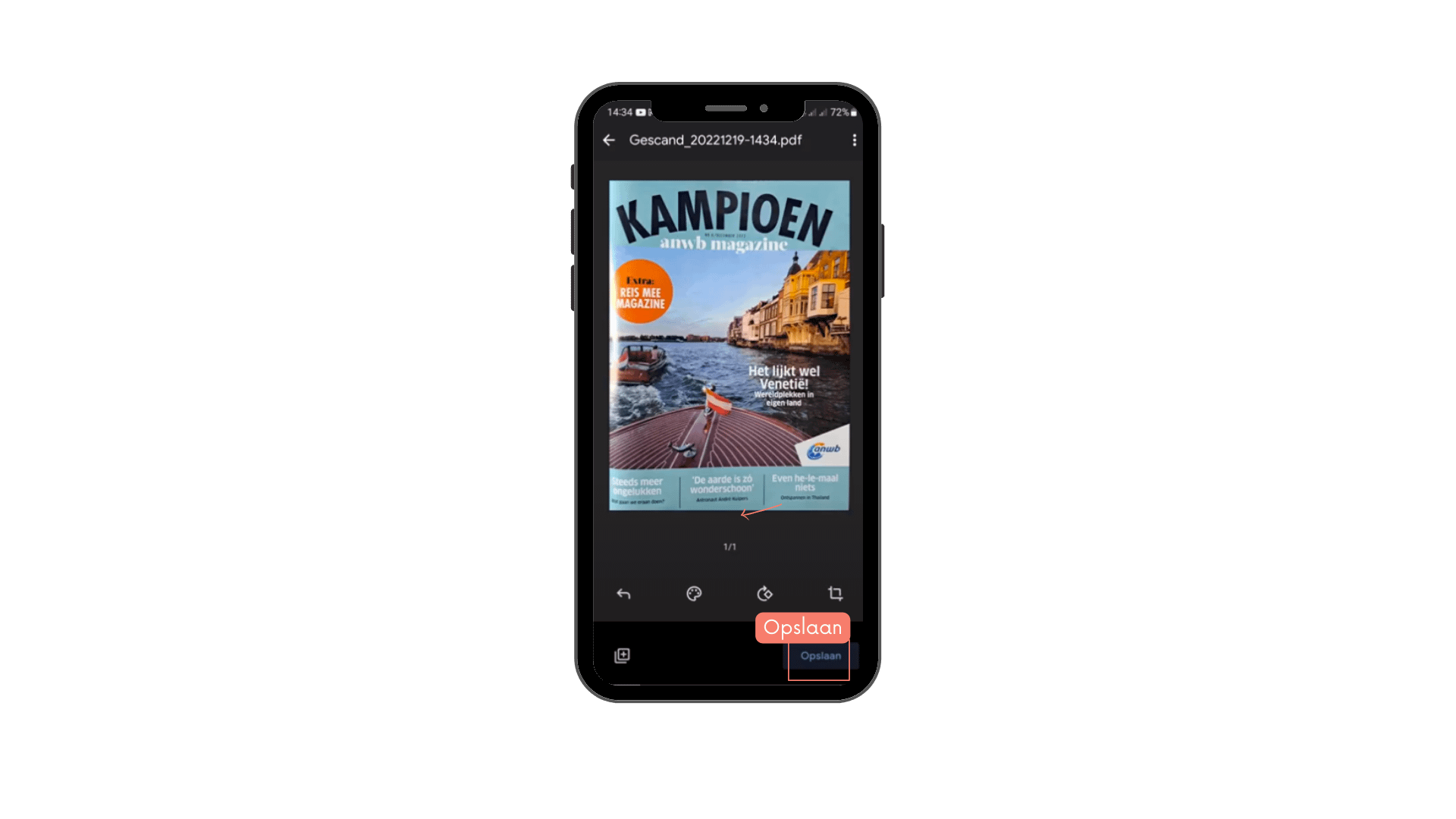
Zodra je alle documenten hebt gescand, geef je het document een naam en klik je op opslaan. 

naam geven en opslaan

Je hebt nu een keurig samengevoegd document als pdf.

Conclusie over scannen met Google Drive app 

Scannen met de app van Google Drive op je telefoon is eigenlijk heel gemakkelijk.

Wat ook handig is, is dat het document direct als pdf wordt opslagen in Google Drive, in de map die je zelf kunt kiezen. Een groot voordeel is dat al je bestanden in Google Drive zijn te raadplegen vanaf elk apparaat en dat Drive perfect samenwerkt met de verschillende productiviteitsapps van Google Workspace.

Kortom: Zeker de moeite waard om het eens te proberen.

Read More
aanbevolgen artikelen productiviteit en slim werken
Productiviteit

Aanbevolen artikelen

Over productiviteit

Hoe zorg je voor een opgeruimde INbox Open Graph afbeeldingen

Email tips die je direct uren tijd besparen

 Is jouw Inbox regelmatig een chaos en zie je er tegenop om al je email af te handelen? Lees dan mijn blog over een aantal tips die voor jou direct een verschil kunnen maken.

wat als je productief zou zijn-min

Wat als je efficiënt en productief zou kunnen zijn...

Hoe zorg je er dagelijks voor dat je productief kunt zijn zodat je aan het einde van de dag een voldaan gevoel hebt over wat je hebt gepresteerd op een dag.

Dit is een vraag waar veel mensen mee rondlopen. Als je er vaak tegenaan loopt dat je aan het einde van de dag niet hebt kunnen doen wat je van plan was, dan is dit blog voor jou geschreven.

Read More
wat als je productief zou zijn-min
Ondernemen, Planningstool, Productiviteit, Thuiskantoor

Hoe zorg je ervoor dat je productief kunt zijn

Hoe zorg je er dagelijks voor dat je productief kunt zijn zodat je aan het einde van de dag een voldaan gevoel hebt over wat je hebt gepresteerd op een dag. Dit is een vraag waar veel mensen mee rondlopen. Als je er vaak tegenaan loopt dat je aan het einde van de dag niet hebt kunnen doen wat je van plan was, dan is dit blog voor jou geschreven.

Hoe ontwikkel je een productiviteit systeem

De sleutel naar het ontwikkelen van je eigen productiviteit systeem, is weten wat je wilt bereiken. 

Hoe wil jij je aan het einde van een dag voelen en hoe zorg je ervoor dat je een systeem kies die voor jou werkt en past bij de manier waarop jij wilt werken?

Als je antwoord wilt op die vraag is het belangrijk om te ontdekken welke onderdelen belangrijk zijn bij het maken en inrichten van je eigen productiviteitsysteem.

Wil je weten welke onderdelen dat zijn download dan hieronder de Blauwdruk voor Productiviteit.

Wat heb je nodig om je werk te doen

Als je productief wilt zijn moet je alles wat je nodig hebt om je werk te doen verzamelen. Daarna ga je organiseren wat je wanneer wilt gaan doen. 

Om dit goed te kunnen doen heb je een systeem nodig, zodat je alles wat je nodig hebt voor het uitvoeren van een taak kunt vinden en raadplegen. 

En dat verzamelen en organiseren kun je op verschillende manieren doen.

Hoe verzamel je alles wat je moet doen

Hoe je verzamelt en organiseert wat je moet doen, kun je zelf bepalen. Het hangt af van het resultaat dat je wilt bereiken. In een productiviteit systeem is het resultaat dat wat je in je agenda ziet staan, je taken en andere activiteiten.

De afspraken die je hebt gemaakt staan in je agenda en als je het slim doet zie je daar ook de taken die je op een bepaalde dag wilt of moet doen. Op deze manier weet je precies wat er moet gebeuren op een dag.  En ook hoeveel tijd je over hebt voor andere zaken die belangrijk zijn.

Hoe zorg je voor een haalbare planning

Het is belangrijk dat  jouw planning en je agenda duidelijk zijn en dat het jou helpt op schema te blijven. Er zijn verschillende methodes voor die jou helpen met het inrichten van jouw systeem. Welke methode je ook kiest, het is jouw keuze. 

Maar het is wel een heel belangrijke keuze, omdat het systeem voor jou moet werken. 

Welke systemen heb je nodig om productief te zijn

Er zijn eenvoudig systemen en er zijn uitgebreide en complexe systemen.

Uitgebreide en complexe systemen werken meestal niet voor iedereen. Gelukkig zijn er veel tools die je kunt gebruiken om effectief te zijn. En belangrijk om te beseffen, het gaat niet zozeer om welke tools je gebruikt, maar het gaat vooral om HOE je de tools gebruikt.

Er zijn tools waar je veel extra stappen mee genereert, waardoor je heel veel tijd kwijt bent met het organiseren waardoor je niet toekomt aan dat wat je moet doen.

Er zijn ook tools die weer te weinig mogelijk hebben, waardoor je takenlijsten uitpuilen.

Je moet dus ergens een balans vinden die bij jou past.

Wat is belangrijk bij het maken van een keuze voor taakbeheer

Zelf heb ik de afgelopen jaren de mogelijkheden onderzocht van verschillende taakbeheer systemen. 

Wat ik heb gemerkt is dat het vooral belangrijk is dat je focus hebt op die taken die belangrijk zijn en dat je de minder belangrijke taken verbergt tot een later moment op de dag.

Als je jezelf aanleert dat je de dag begint met de waardevolle en zinvolle taken, dat je dat deel van de taak die je had gepland ook echt afrondt en dat je dan de rest van de dag veel meer gemotiveerd bent om een aantal minder belangrijke taken uit te voeren.

Als je besluit dat aan een specifieke taak gaat werken, concentreer je daar dan  volledig op en laat je niet afleiden door allerlei kleinere taken die je ziet staan. Een manier is om die taken niet in beeld te hebben, zodat je jezelf beter kunt focussen op de belangrijkste en/of grootste taken die je hebt gepland.

Hoe je dit aanpakt is natuurlijk helemaal je eigen keuze, je kiest dat wat bij jou past.

Het belangrijkste is dat je de basis op orde hebt. 

Wat helpt om in actie te komen 

Een aantal routines kunnen je echt helpen om in actie te komen. 

De start van je dag en een aktieplan zijn de basis van jouw invulling van de dag. 

Ik gebruik hiervoor mijn eigen productiviteit systeem waarmee ik heel gemakkelijk mijn ideeën en acties verzamel. Daarna organiseer ik het en plan ik in mijn agenda wat ik wanneer ga doen. Hierdoor weet je wat wanneer klaar is. Dit is voor mij de basis die ik nodig heb om productief te zijn en mijn werk gedaan te krijgen. 

Als je eenmaal je productiviteit systeem hebt gemaakt, dan heb je een goede basis om productief te kunnen zijn.

Hoe zorg dat je je taken ook gewoon gaat doen en je planning haalt

Heb je de basis om productief te zijn neergezet, dan is het belangrijk dat je enige discipline opbrengt. Dit is echt cruciaal en nee, het hoeft je echt niet veel tijd te kosten. Zorg ervoor dat je vaste routines hebt, waardoor het makkelijker wordt om consistent te zijn. 

Je productiviteit systeem kan nog zo sterk zijn, als je niet consequent bent in het plannen en behandelen van je taken, zal je niet effectief zijn. En niet effectief is vaak ook niet productief. 

En andersom is het zo dat als je een plan voor de dag hebt, je duidelijk hebt wat je wanneer gaat doen (en dit ook echt gaat doen), dan zul je zeker productief zijn en je doelen kunnen bereiken. 

De sleutel naar het ontwikkelen van jouw productiviteit systeem

Denk jij dat je productiever zou kunnen en meer uit je dag kunt halen dan je nu doet? Dan wil je weten welke onderdelen belangrijk zijn bij het maken van jouw productiviteitsysteem!

Download dan hieronder de blauwdruk voor productiviteit! Daarna ontvang je een video met de uitleg van de onderdelen die je nodig hebt voor jouw eigen productiviteit systeem.

Read More
word productiever met deze tips voor productiviteit
Productiviteit

Direct toepasbare tips om productief te zijn

Tips waarmee jij meer gedaan krijgt in minder tijd

Als je denkt dat je meer uit jezelf kunt halen als het gaat om productiviteit, dan is dit blog voor jou. In dit blog deel ik een aantal tips die je direct kunt toepassen om productief te zijn waardoor jij meer gedaan krijgt in minder tijd.

Maak wekelijks een planning

Maak wekelijks een planning en kies hiervoor een vast moment in de week. Bekijk bijvoorbeeld op vrijdagmiddag of zondagavond alvast je planning voor de komende week.

  • welke afspraken heb je
  • wat zijn je belangrijkste doelen deze week
  • welke stappen moet je zetten om dichterbij je doel te komen

Leg alles vast wat je te binnen schiet, zodat jij je hoofd leeg maakt.

Bepaal je prioriteiten en plan het in

Bekijk welke taken het meest urgent zijn en hoeveel tijd je nodig hebt voor de verschillende taken.
Plan deze taken of acties in in je agenda zodat je weet wanneer je hier aan gaat werken.

Alleen al het feit dat je al je taken hebt vastgelegd geeft je rust en overzicht. Het is uit je hoofd, je hoeft er niet meer aan te denken, het staat gewoon ingepland in je agenda. En hiermee weet jij welke akties je wanneer moet ondernemen om je doelen te bereiken. 

Begin niet als vanzelfsprekend met openen van je email

Veel mensen openen 's ochtends als eerste hun mailbox en als je niet oppast bepaalt dat de invulling van je tijd voor de rest van je dag. Veel energie verdwijnt in het lezen van je mail en de interacties daarna. Dat wil je voorkomen.

Zorg dat je zelf invloed hebt op hoe jij je dag invult. Vul het niet ongemerkt met het scrollen door je mailbox.
Natuurlijk is het afhankelijk van wat voor werk je doet of jij de mail wel of niet direct moet openen.
Ik weet dat het niet voor iedereen gaat werken om de mail niet te lezen. Voor sommigen is het nodig dat je toch eerst even je mail opent om te zien of er bijzonderheden of dringende zaken zijn. 

Wanneer behandel je mail en wanneer ga je het AFhandelen

Als je toch je mail wilt of moet openen, maak dan niet de fout dat je ook meteen alle mail gaat afhandelen.
Loop de mail door en bepaal wat je direct moet doen (dus direct afhandelen als het niet langer duurt dan 2 minuten) en plan de rest in voor een ander moment (behandelen van de mail), voeg ze dus toe aan je taken of aan je agenda.

email behandelen en afhandelen

Begin met je belangrijkste of grootste taak

Bij voorkeur begin je in de ochtend aan je belangrijkste taak en de taken die jouw focus nodig hebben.
Je zit dan normaal gesproken nog vol in je energie en die kun je goed gebruiken bij de focustaken.

Als je op zondagavond of op een ander moment (vrijdagmiddag) al een planning hebt gemaakt, dan heb je al een focus tijdblok gepland voor de belangrijkste taken of de focustaken waarin je deze taak kunt gaan oppakken.

Neem korte pauzes tussen de verschillende taken

Als je een langere taak hebt afgewerkt, neem dan een korte pauze zodat je weer nieuwe energie hebt voor je volgende taak die je al hebt ingepland. En vul deze pauze niet met het 'even' doornemen van je mail, maar loop echt even weg van je werkplek en je smartphone.

Na de pauze start je direct met de volgende taak. Doordat je een planning hebt gemaakt weet je exact wat je volgende taak is en hier kun je dan ook direct mee starten.

plan pauze tussen taken

Neem het behandelen van email als taak op in je planning

Neem in je dagelijkse planning ook het behandelen van je email op. Behandel je email op een aantal vaste momenten per dag, liefst niet vaker dan 2 of 3 keer per dag en besteed hier niet meer dan 15 tot 30 minuten aan.

De mail waaruit taken voortkomen die langer duren dan 2 minuten plan je in in je agenda voor een ander moment, zodat jouw eigen planning haalbaar blijft en daarmee dus ook je doelen die je hebt gesteld, haalbaar blijven.

Zet je notificaties uit

Ook heel belangrijk... Laat je niet afleiden door notificaties of meldingen van email, whatsapp of pushberichten. Schakel de notificaties op je desktop en mobiel daarom uit zodat jij je focus houdt op wat jij moet doen.
Er is namelijk altijd wel iets wat je aandacht afleidt van jouw taak, waardoor je niet kunt doen wat je van plan was.
Zorg daarom dat je niet wordt afgeleid.

stel taken niet uit

Stel zo weinig mogelijk uit

Je maakt je planning voor niets, dus stel zo weinig mogelijk taken uit. Doe wat je gepland hebt. En valt het tegen en heb je meer tijd nodig, plan dan direct een vervolgmoment in waarin je de taak verder oppakt. Zo voorkom je dat deze taak een slepend proces wordt en je er steeds meer tegenop gaat zien.

Vaak als je tegen een taak opziet, maak je het jezelf te moeilijk en maak je de taak groter dan het is. Onderneem gewoon de aktie en stel niet uit.

Als je dan de taak uiteindelijk hebt afgerond, lucht dat vaak enorm op. En als je er achteraf op terugkijkt, viel het reuze mee...

Als je het lastig vindt om een goede planning te maken

Vind je het lastig om een goede planning te maken en je hieraan te houden? En bereik je niet je doelen?
Bedenk dan dat je een goed systeem nodig hebt.

Hiermee bedoel ik niet een bepaalde tool die voor jou alle problemen oplost, maar ik bedoel een systeem die voor jou werkt en die je zelf ontwerpt op basis van dat wat voor jou belangrijk is.

Kun jij wel wat handvaten gebruik waarmee jij je eigen productiviteitssysteem ontwikkelt?

Download dan gratis hieronder de Blauwdruk voor productiviteit:

Read More
Keep notities en google documenten samen
AppsForWork, documenten beheren, Google Workspace, Notities, Productiviteit

Keep notities en documenten samen

De samenwerking tussen Keep notities en documenten

Wist je dat je heel gemakkelijk notities kunt omzetten naar documenten en andersom. Ontdek hoe je heel gemakkelijk notities kunt gebruiken in documenten en in andere google apps, het uitwisselen van diverse inhoud tussen documenten en notities is echt heel eenvoudig.

Waar en hoe kun je Keep notities gebruiken

Zelf gebruik ik Keep notities heel vaak. Zo gebruik ik het vooral om documenten en artikelen op te slaan die ik later nog een keer wil lezen, maar ik gebruik het ook voor boodschappenlijstjes of andere dingen die mij te binnen schieten en die ik even wil vastleggen. Of ik heb een geweldig idee die ik even direct kwijt moet. En dan is keep notities echt heel gemakkelijk omdat het ook vooral werkt op je mobiel!

keep notities en google documenten-min

Om een voorbeeld te geven, je kunt met één klik notities invoegen in documenten. Dat is veel gemakkelijker dan de tekst uit een notitie kopiëren en vervolgens weer plakken in een document. Maar hoe doe je dat? Dat en meer laat ik je zien in de video bovenin dit blog. 

Afbeeldingen invoegen vanuit keep notities in een document

Het mooie is dat je ook afbeeldingen kunt invoegen vanuit keep notities naar een document. Dat werkt op dezelfde manier doen als bij notities.
Je kunt een afbeelding slepen naar elke willekeurige positie in een document. Kies waar je de afbeelding wilt hebben en laat je afbeelding los op de plek waar je de afbeelding wilt hebben. Daarna kun je de grootte van afbeeldingen aanpassen zodat deze mooi past in je document. Maar je kunt natuurlijk nog veel meer doen met een afbeelding.

Zo kun je een afbeelding draaien. Je kunt het voor of achter een tekst plaatsen. Of je kunt de kleuren wijzigen of de afbeelding doorzichtig maken. Met een aantal kliks kun je dus heel eenvoudig verschillende notities en afbeeldingen in je document plaatsen. Deze methode van invoegen van notities en afbeeldingen in documenten kun je ook toepassen voor andere google apps, zoals bijvoorbeeld voor google presentaties.

Vanuit een document notities maken om op te slaan in keep notities

Wat als je het andersom wilt, dus dat je notities wilt maken vanuit je documenten bijvoorbeeld. Stel dat ik een klein onderdeel van deze tekst wil gebruiken voor iets anders.

En daarom wil ik het verplaatsen naar keep notities waar ik eventueel ook een herinnering voor kan instellen. Om dit te doen is het niet eens nodig om de zijbalk open te hebben staan. Je selecteert de tekst of de afbeelding die je wilt gebruiken en je opent met je rechtermuis het keuzemenu en selecteert "Opslaan in keep" onderaan in het menu.

Door deze optie te selecteren wordt deze geselecteerde tekst automatisch opgeslagen als een notitie in keep notities. Maar niet alleen de tekst wordt aan de notitie toegevoegd. Als je op deze notitie klikt dan zie je dat er automatisch een link is toegevoegd aan deze notitie, namelijk de link naar dit document.

Een document koppelen aan een notitie

Stel dat je niet een klein stukje van de tekst wilt vastleggen in notities, maar dat je een heel document wilt vastleggen omdat je er op een bepaald moment nog verder aan wilt werken.

Je selecteert in de zijbalk de app notities en je ziet bovenin dat je de optie hebt om een notitie te maken . Zodra je kiest voor notitie maken kun je de tekst in een notitie typen, je beschrijft bijvoorbeeld wat jij er nog mee wilt doen en kiest dan voor klaar. Je hebt nu de link naar het document toegevoegd.

Vanuit notities direct naar een gerelateerd document

Vanuit deze notitie kun je direct terug naar het document. Je hoeft dus niet alleen maar een klein stukje tekst te kopiëren naar een notitie. Je kunt met één klik een heel document koppelen. Als we nu teruggaan naar het document dan zie je dat de notitie altijd bovenin zichtbaar wordt als een gerelateerde notitie.

Als je wilt kun je meerdere notities maken en koppelen als gerelateerde notitie aan dit document. Alle andere notities die niet gerelateerd zijn blijven beschikbaar. De notities die wel gerelateerd zijn aan het document verschijnen dus bovenaan onder de noemer "gerelateerde notities".
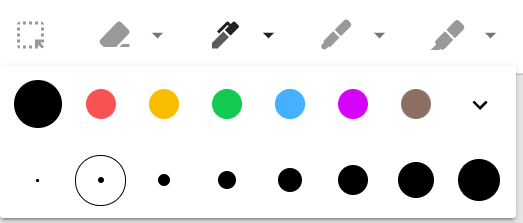
Keep notities in combinatie met Google Apps is magisch

Je hebt nu gezien of gelezen dat de zijbalk binnen Google Apps enorm handig kan zijn. En dat is niet alleen zo voor notities. Zo kun je het ook gebruiken voor je presentaties in Google Presentaties. Maar er zijn nog veel meer mogelijkheden.
Read More
beste tool voor het beheren van je taken
Google Workspace, Planningstool, Productiviteit

Wat is de beste tool voor het beheren van taken

De beste app voor het beheren van je taken

Het is misschien niet wat je verwacht

takenlijst te lang

Wat is de beste app voor het beheren van je taken en hoe gebruik je het

Het beheren van taken kan best overweldigend zijn. Vooral als je een lange lijst hebt. Hoe kun je hier het beste mee omgaan.
Een vraag die vaak gesteld wordt, is welke app het meest geschikt is voor het beheren van taken.

Mijn persoonlijke ervaring is dat werken vanuit je agenda de meest effectieve manier is om productief te zijn.
Ik gebruik mijn agenda daarom als mijn takenlijst. 

Waarom vanuit je agenda werken in plaats van een aparte takenlijkst te gebruiken? 

Het voordeel van werken vanuit je agenda is dat je toch al een agenda gebruikt voor je afspraken en andere verplichtingen. Het is handig om ook je taken in je agenda te zetten, zodat je een compleet overzicht hebt. Op die manier hoef je niet telkens te schakelen tussen verschillende takenapps of andere applicaties. 

Hoe minder verschillende tools je nodig hebt hoe productiever

Hoe minder verschillende tools je nodig hebt om te bepalen wat je wanneer moet doen, hoe productiever je kunt zijn. Door je taken toe te voegen aan je agenda, maak je optimaal gebruik van de agenda die je toch al gebruikt. 

In onderstaande video laat ik aan de hand van een voorbeeld zie hoe dit zou kunnen werken. 
In dit voorbeeld gebruik ik Google Agenda, maar je kunt het natuurlijk net zo goed toepassen als je gebruik maakt van een andere agenda, zoals Apple, Outlook of welke andere digitale agenda je ook gebruikt.

Voordeel van taken plannen in je digitale agenda

Een groot voordeel van het plannen van taken in je digitale agenda is dat je in één oogopslag kunt zien welke andere activiteiten gepland staan. Dit overzicht heb je niet wanneer je taken plant vanuit een takenlijst zonder je agenda te raadplegen.

Bij de meeste takenlijsten kun je wel een vervaldatum invullen, maar niet aangeven wanneer je aan een taak wilt beginnen en hoeveel tijd deze taak in beslag neemt. Hierdoor kan zomaar de situatie ontsstaan waarin meerdere taken dezelfde vervaldatum hebben. Met als gevolg dat je contant blijft schuiven met je taken.

Door je taken vanuit je agenda te bekijken en in te plannen, zie je al snel wat haalbaar is. Zo voorkom je dat je teveel taken moet doorschuiven.

Hoe maak je een haalbare planning

Bij het maken van een planning is het belangrijk om realistisch te zijn en niet te veel taken op één dag in te plannen, vooral als je al andere afspraken en activiteiten hebt staan.

Verschuif taken die kunnen wachten naar een later moment, zodat de taken zich niet blijven opstapelen.

Als je veel taken op je lijst hebt staan en ze passen niet allemaal in één dag, is het een goed moment om te bekijken of je al deze taken zelf moet uitvoeren. Als het mogelijk is, delegeer dan taken en verwijder ze van je lijst.

plannen in agenda

Als je takenlijst steeds langer wordt

Het komt vaak voor dat een takenlijst steeds langer wordt en dat het veel tijd kost om de lijst steeds door te nemen en taken te verschuiven. Dit kan aan het einde van de dag een gevoel van frustratie en onvoldaanheid geven.

Als je dit herkent, is het tijd om in actie te komen!

Leer hoe je een haalbare planning kunt maken en ontdek dat het helemaal niet zo moeilijk is. Het is belangrijk om te weten wat belangrijk is bij het maken van een haalbare planning en hoe je ervoor kunt zorgen dat je de taken daadwerkelijk afwerkt.

Met deze benadering van taakbeheer kun je je taken efficiënt plannen en beter grip krijgen op je productiviteit. Probeer het eens uit en ervaar zelf de voordelen!

Ontdek het in het 7-daags stappenplan voor Persoonijke Effectiviteit. Je kunt deze hieronder gratis downloaden.

Read More
Focus laat je niet afleiden
Productiviteit

Hoe je smartphone je focus kan verstoren

Door één blik op je e-mail beroof jij jezelf van 15 minuten focus. Eén telefoontje op je mobiel of één whatsappje, kan je hele planning om zeep helpen.

Als jij je goed kunt focussen betekent dat ook dat jij je kunt concentreren op een enkele actie of een taak. Je geeft dan al je aandacht en energie om dat onderdeel van je werk of die ene taak te voltooien.

Als je geen focus hebt dan raak je soms overweldigd en begin je te multitasken, uitstellen of allebei.

Oorzaken waardoor jij je niet kunt focussen

Er zijn natuurlijk allerlei oorzaken te bedenken waarom jij je even niet kunt concentreren, lichamelijk of geestelijk.
Denk bijvoorbeeld aan slaaptekort, minder goede eetgewoonten, gebrek aan lichaamsbeweging. Of je bent emotioneel bezig met andere dingen die voor jou op dit moment belangrijker zijn.

productiviteit en focus

Voordelen van gefocust blijven op je werk

Het meest duidelijke voordeel van gefocust blijven op je werk is een hogere productiviteit . Hoe meer tijd je aan een enkele taak kunt besteden, hoe efficiënter je deze kunt voltooien. Deze efficiëntie kan leiden tot betere werkprestaties, wat een positieve invloed kan hebben op je energie en je productiviteit.

Het bijkomende extra voordeel van het leren gefocust te blijven op het werk is minder stress . Het is de moeite waard om je op één ding tegelijk te concentreren en het tot het einde toe af te ronden. Je rond je taak af en haalt het van je bord.

Hoe zorg je voor Focus

Er zijn meerdere manieren om te zorgen dat jij je kunt focussen.

Zorg voor voldoende slaap

Slaap is één van de beste manieren om focus te houden.

Houd een gezond schema aan om naar bed te gaan en op te staan. Voorkom dat je laat op de avond nog eten of drinken neemt die je wakker houden.

Vlak voor het slapen gaan nog even het nieuws bekijken is ook niet altijd een goed idee.

slaaptekort

Eén van de belangrijkste, zo niet de belangrijkste manier om te focussen

Eén van de belangrijkste oorzaken dat je niet kunt focussen is dat je wordt afgeleid door allerlei meldingen en berichten over van alles en nog wat.

Dé manier op dat op te lossen:

notificaties en meldingen

Schakel de meldingen en notificaties op je smartphone en desktop uit

Dat betekent dus dat je de notificaties van social media uitzet (als je dat nog niet gedaan had) of zet je telefoon even helemaal uit of in ieder geval op stil.

Je kunt ook standaard meldingen en notificaties uitzetten via de Instellingen van je smartphone en dan kies je voor “Apps” en vervolgens kun je door de lijst met apps scrollen en zet je de meldingen en notificaties uit van de apps waarvan je ze niet meer wilt ontvangen.

Zet ook de notificaties op je desktop uit.

Als je de taak afrond beloon je jezelf met een korte pauze.

Nog een belangrijke manier om te kunnen focussen

Het is allemaal niet nieuw dat je voor zo weinig mogelijk afleiding moet zorgen.
En vergeet niet dat één van de beste manieren om focus te kunnen houden, voldoende slaap is.

Ga je op regelmatige tijden naar bed en sta je op gezonde tijden op?
Neem je voor het slapen geen eten of drinken die je wakker houden?
Kijk je nog snel even naar het nieuws voor je in slaap valt?

En als je eenmaal slaapt, schrik je dan nog wel eens wakker door een onverwachte melding van je smartphone?

En dus kom ik als vanzelf weer bij de afleiding...

Schakel meldingen van je smartphone 's nachts uit

Als jij je mobiel ‘s nachts bij je in de buurt hebt liggen, heb je natuurlijk best kans dat je wordt gestoord door een berichtje op je smartphone, bijvoorbeeld een whatsapp bericht of een mailtje die je 's nachts ontvangt en waarvan je een melding krijgt.

Wist je dat je hiervoor een hele handige Klok app hebt?

Je kunt natuurlijk voordat je gaat slapen je telefoon op de stiltemodus zetten, niet heel moeilijk natuurlijk. Maar toch moet je daar altijd maar net even weer aan denken.
Het gebeurt vast weleens dat je dat vergeet ;).

Met als gevolg berichtjes die jouw nachtrust verstoren, voor irritatie zorgen bij je partner waardoor je weer slecht in slaap kunt komen.

klok app google

Voorkom dat je 's nachts wordt gestoord door meldingen van je smartphone

Gebruik de Klok app om automatisch de niet storen functie in te stellen

In plaats van de stiltemodus kun je heel makkelijk gebruik maken van de Klok app van Google.

Een handige functie van de klok app van Google is je Bedtijd functie.
Met deze bedtijd functie kun je de niet-storen-modus van je smartphone automatisch instellen.

Je krijgt dan geen notificaties meer, behalve van je wekkers.

Voorkom dat Android apps op de achtergrond data gebruiken

Een bijkomend voordeel is dat de Android-apps die op de achtergrond data verbruiken, dat niet meer doen als de bedtijd functie is ingeschakeld.

Je kunt de Klok-app van Google downloaden en installeren via de Play Store.

Zo schakel je de bedtijd functie in bij gebruik van de Klok app van Google

Download en installeer via de Play Store de Google Klok app. In de video hierbovenr laat ik zien wat je kunt met deze Klok app en hoe je de bedtijd instelling kunt gebruiken.

Ik wens je heel veel succes met de juiste focus en wens je alvast een goede nachtrust toe.

Read More