blog scannen met google drive op telefoon
documenten beheren, Google Workspace, Productiviteit

Documenten scannen met Google Drive

Velen van ons kennen Google Drive als een slimme tool voor het opslaan van documenten. Dat je heel eenvoudig documenten kunt scannen met de Google Drive app is minder bekend.  

Toch is de scanoptie binnen Google Drive een handige en slimme toevoeging, je kunt het gescande bestand namelijk direct als pdf opslaan in de map binnen Google Drive die je zelf kunt kiezen.  

In dit blog en in de video hieronder laat ik je zien hoe je eenvoudig een document kunt scannen met behulp van Google Drive.

Documenten scannen en automatisch uploaden naar Google Drive

Het scannen van documenten of afbeeldingen en uploaden naar Google Drive is vrij eenvoudig. Waar je nog niet zo heel lang geleden een apparaat als een printer of scanner voor nodig had, kun je nu met je mobiel bijna alles regelen.                                 Zo kun je heel gemakkelijk een document of afbeelding scannen met de Google Drive app op je mobiel en je kunt ook direct het gescande bestand als pdf opslaan. De pdf is zelfs doorzoekbaar binnen Drive doordat je gebruik kunt maken van de vele slimme zoekopties van Google Drive, zodat je jouw documenten altijd snel terug kunt vinden. 

Hoe kun je een document scannen met de Google Drive app

Onderstaand laat ik je zien hoe je documenten zoals bonnetjes, brieven en overzichten kunt scannen met de Google Drive-app op je mobiel. Dit kun je op zowel Androïd als op IOS.
De meeste Android-telefoons zijn vooraf geïnstalleerd met deze Google Drive app en dus hebben we eigenlijk geen andere app nodig om documenten te scannen. 
open google drive op je telefoon

Open de app Google Drive op je telefoon en klik rechtsonder in het scherm op het "Plusje"
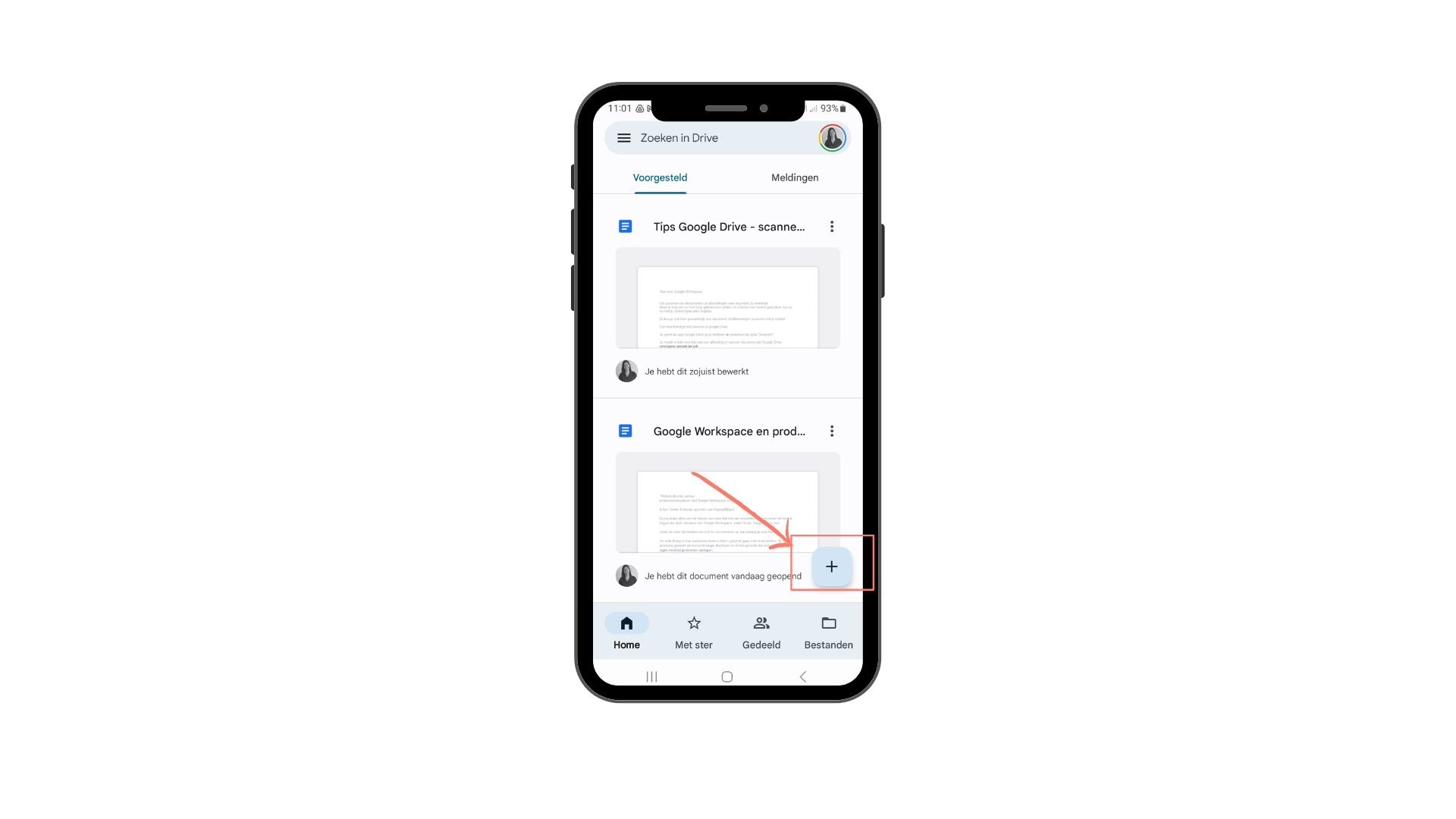
klik op het plusje rechtsonder in scherm

Selecteer vervolgens de optie "Scannen".
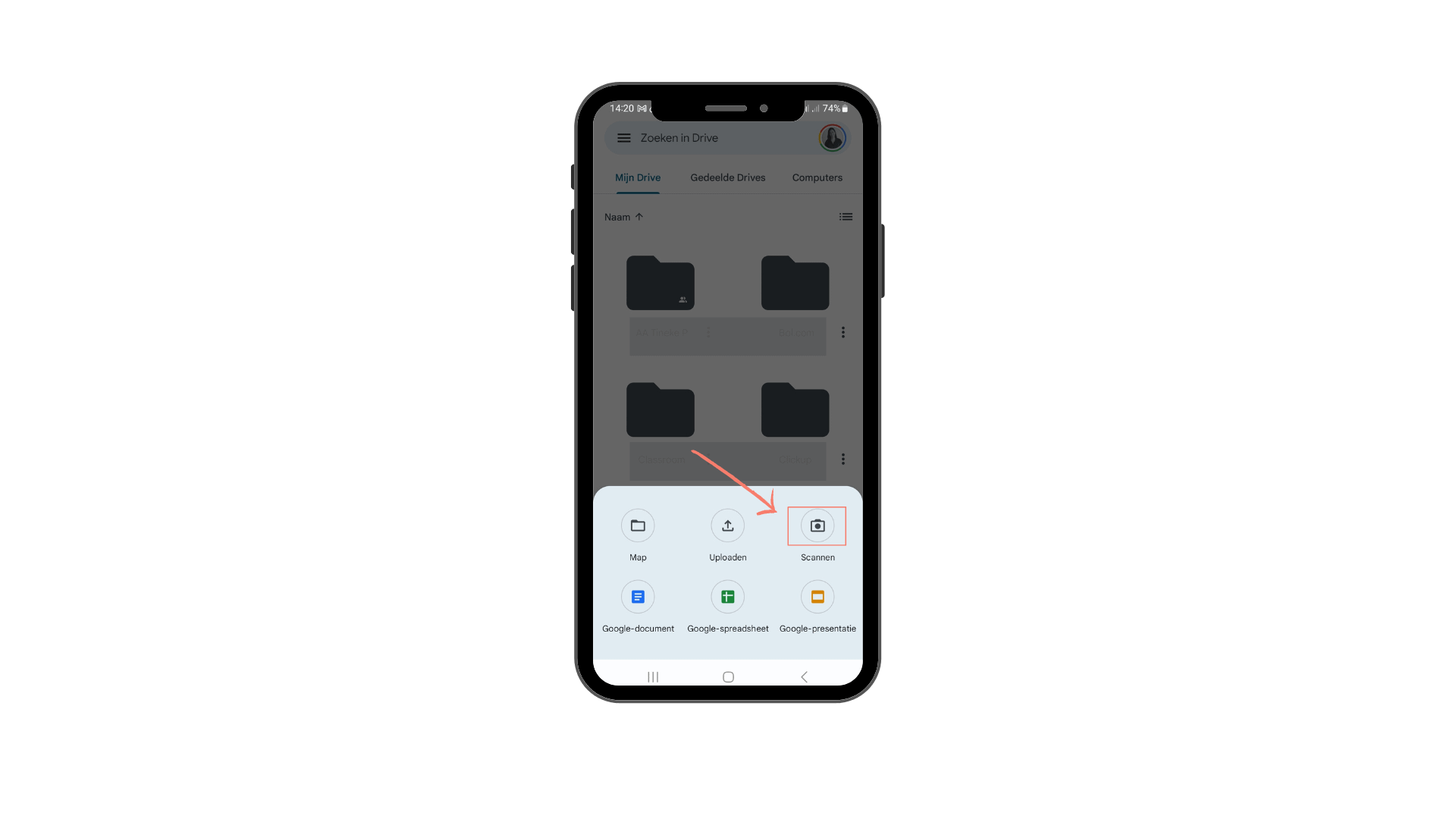
selecteer de optie scannen

Richt de camera van je telefoon op het document waarvan je nu een foto kunt maken. Voordat je het beeld vastlegt, kun je het document groter of kleiner maken zodat de afbeelding gaat passen. Klik vervolgens op de button om de foto te maken. 
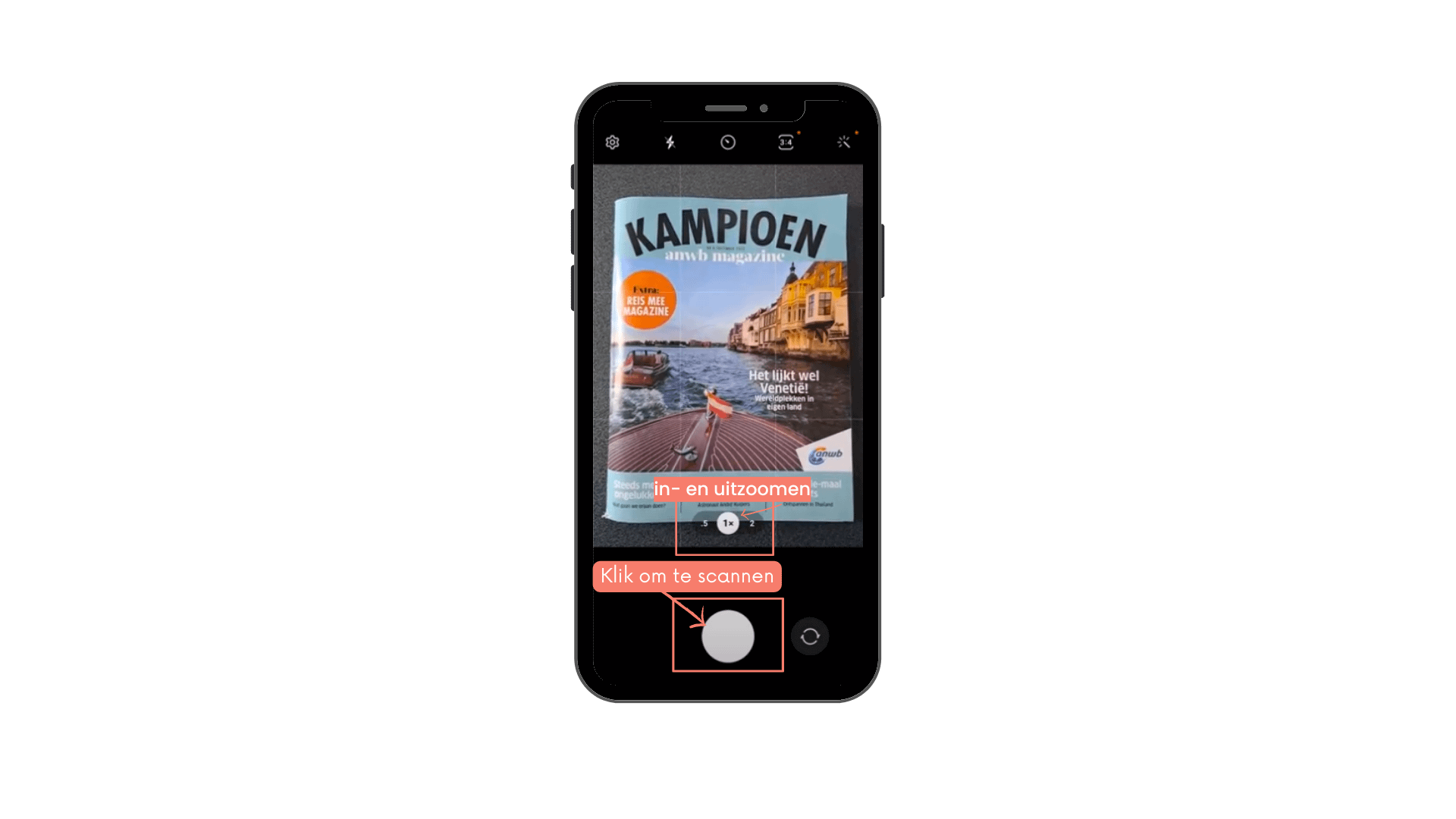
Klik om te scannen en in en uitzoomen (2)

Selecteer rechtsonder het icon voor het selecteren van dat deel van de afbeelding of tekst die je wilt scannen. Bovenin kun je alvast de naam van het document aanpassen. Het is slim om meteen een herkenbare naam te geven, zodat je deze straks in Google Drive ook kunt zoeken en vinden op (een deel van) deze naam.
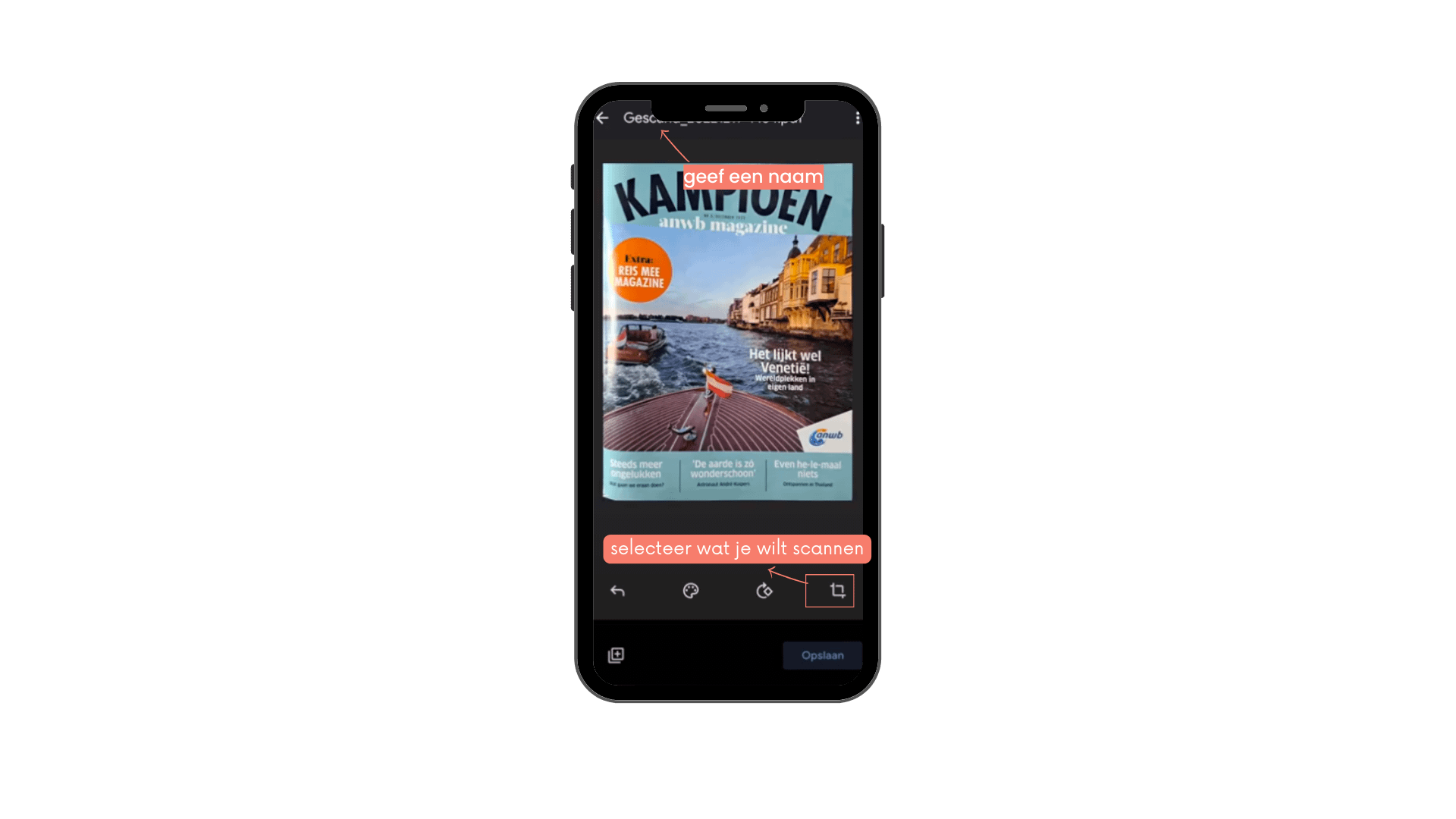
selecteer wat je wilt scannen en geef het een naam

Je kunt vervolgens nog enkele instellingen wijzigen zoals de kleuren. In dit geval kun je de afbeelding zwart wit maken of je maakt een "tekening" van de afbeelding. 

Naast de kleurinstellingen kun je ook de ligging van het document wijzigen door de afbeelding te draaien (horizontaal/verticaal). 
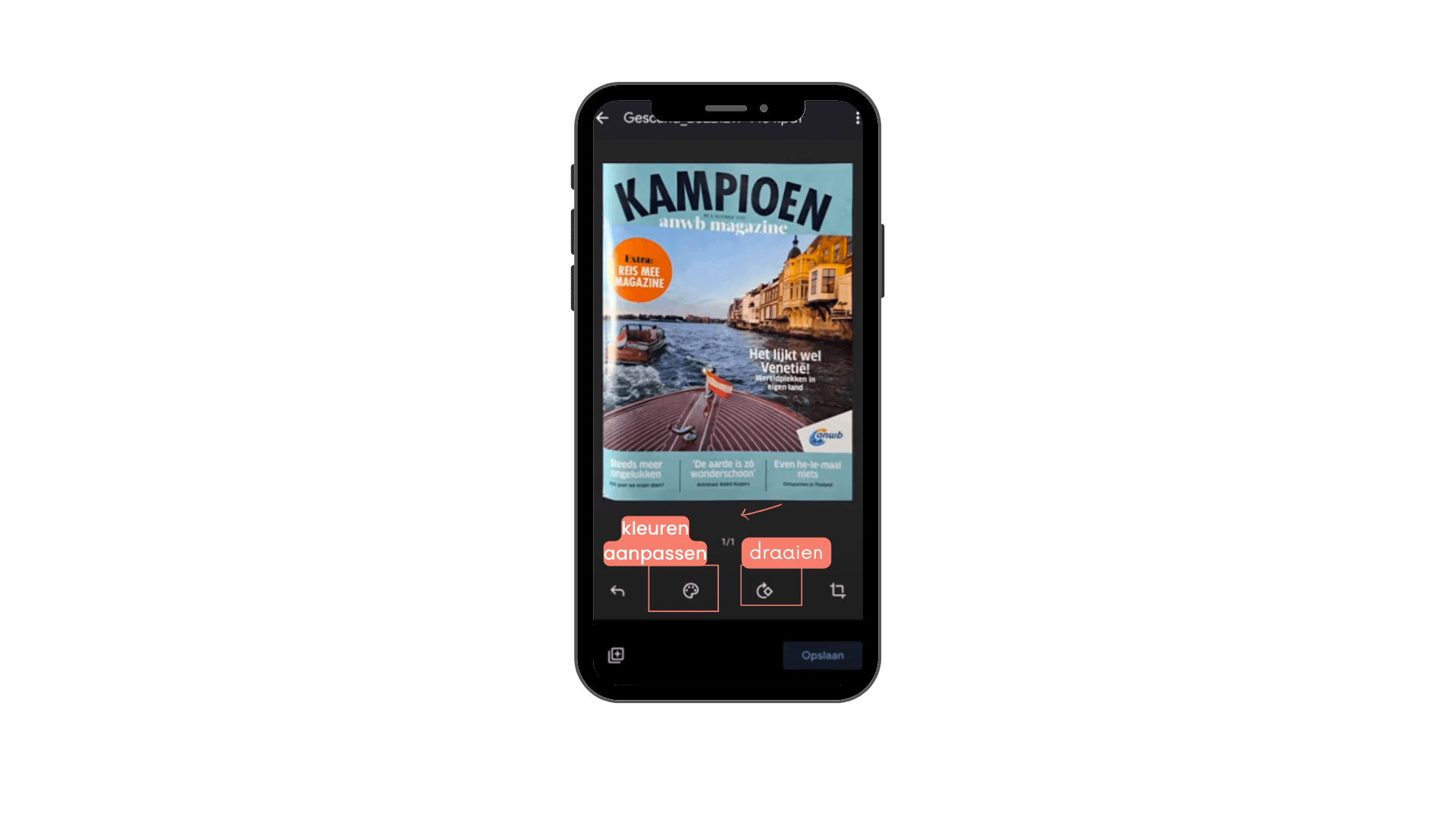
kleuren aanpassen en draaien

Als je de instellingen hebt aangepast en alles naar wens is, klik je rechtsonder op Opslaan. Je document wordt nu als pdf opgeslagen. Je kunt vervolgens kiezen in welke map je het document wilt opslaan in Drive

Meerdere documenten scannen en opslaan in één document

Als je meerdere documenten wilt scannen en deze wilt samenvoegen in één document, dan voeg je eenvoudig één of meerdere documenten toe door links onderaan op het dubbele icoontje met plusje te klikken.

Zodra het eerste document naar je zin is tik je op "klaar" en je ontwerp is opgeslagen. 
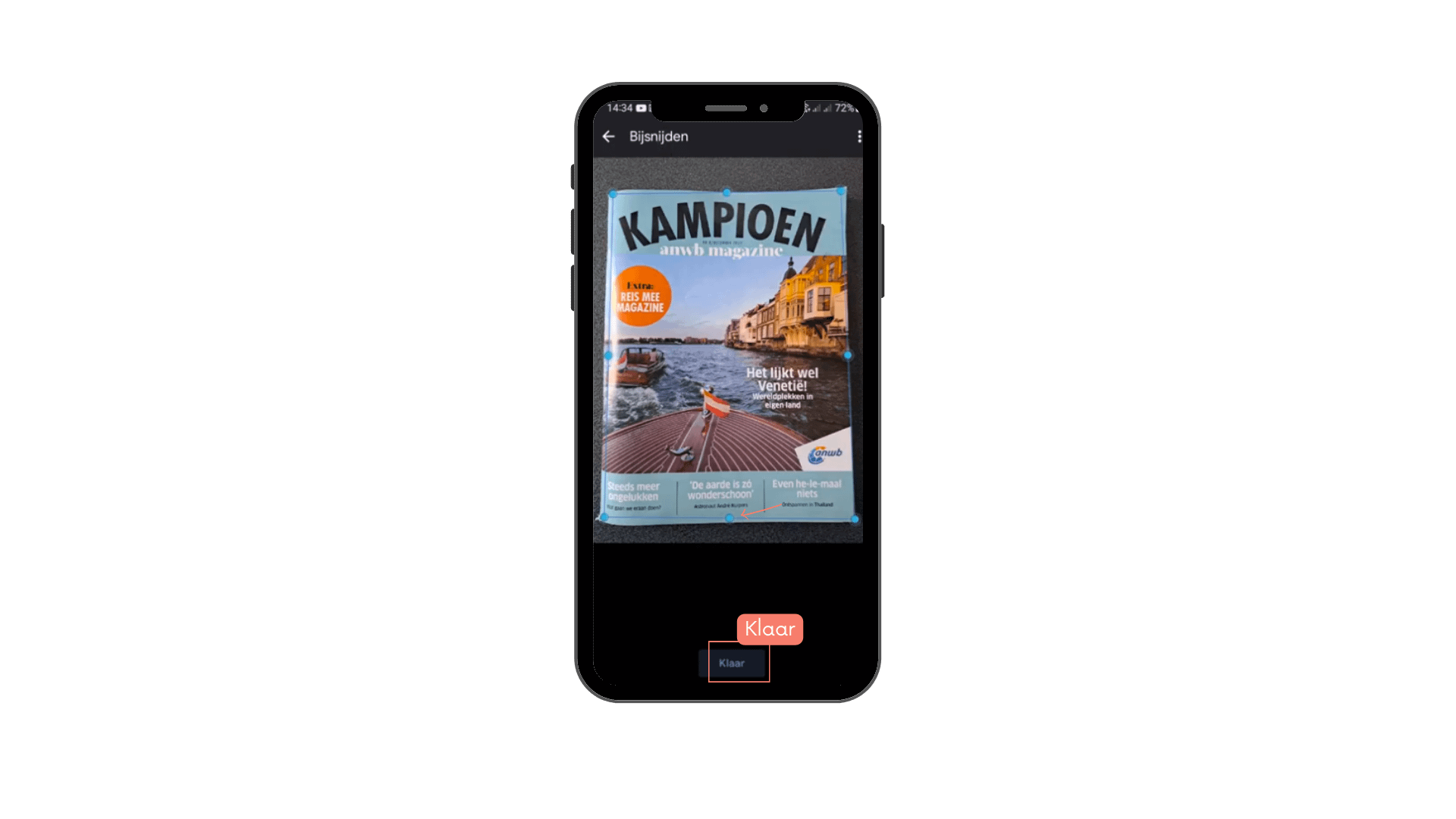
klaar met scannen

Als je vervolgens meerdere documenten wilt toevoegen, dan ga je het ontwerp nog niet als document opslaan. In plaats daarvan tik je linksonder in het scherm op het icoontje met een plusje erboven en je scant de volgende pagina. 
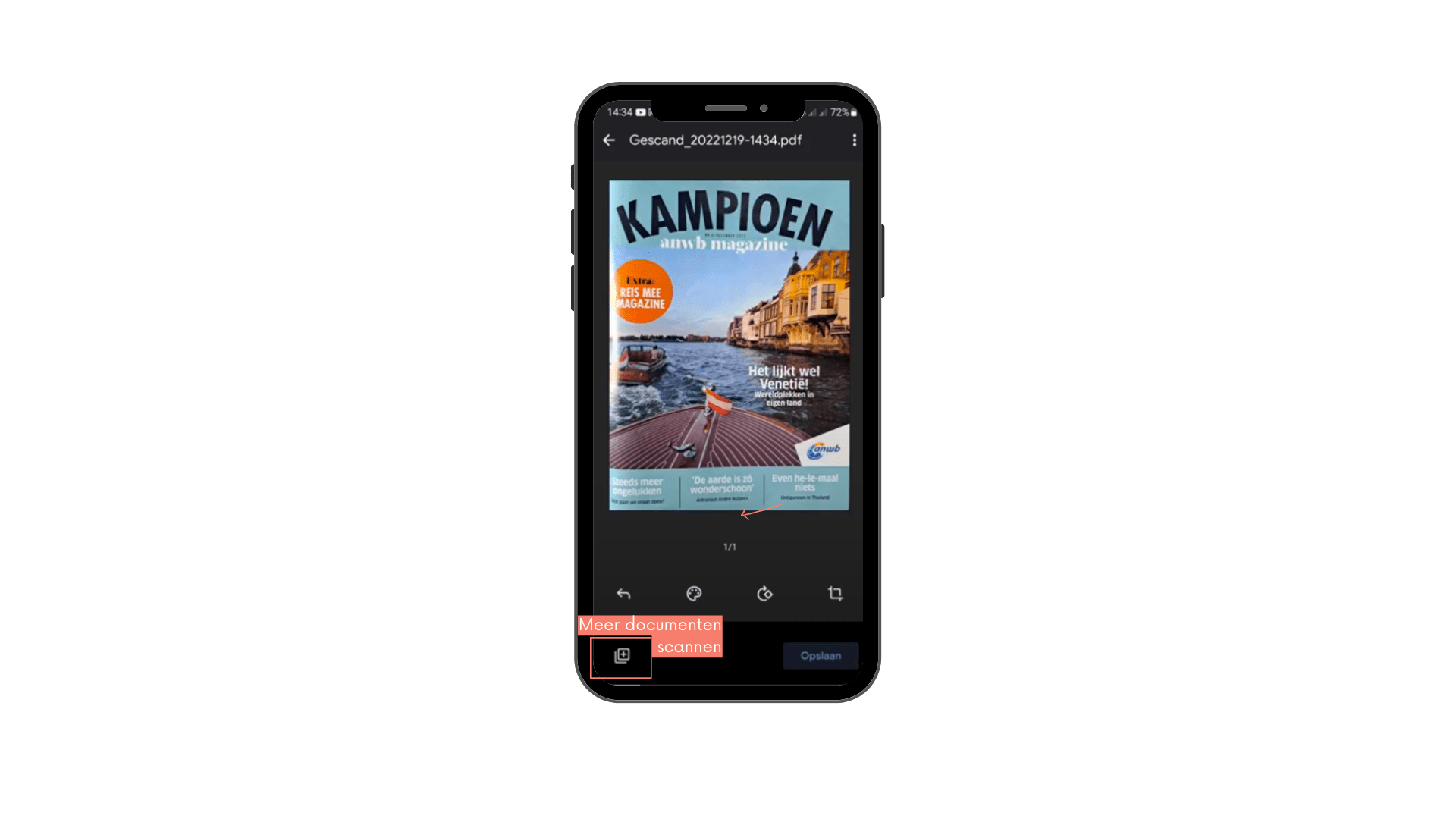
meer documenten scannen

Zodra je alle documenten hebt gescand, geef je het document een naam en klik je op opslaan. 
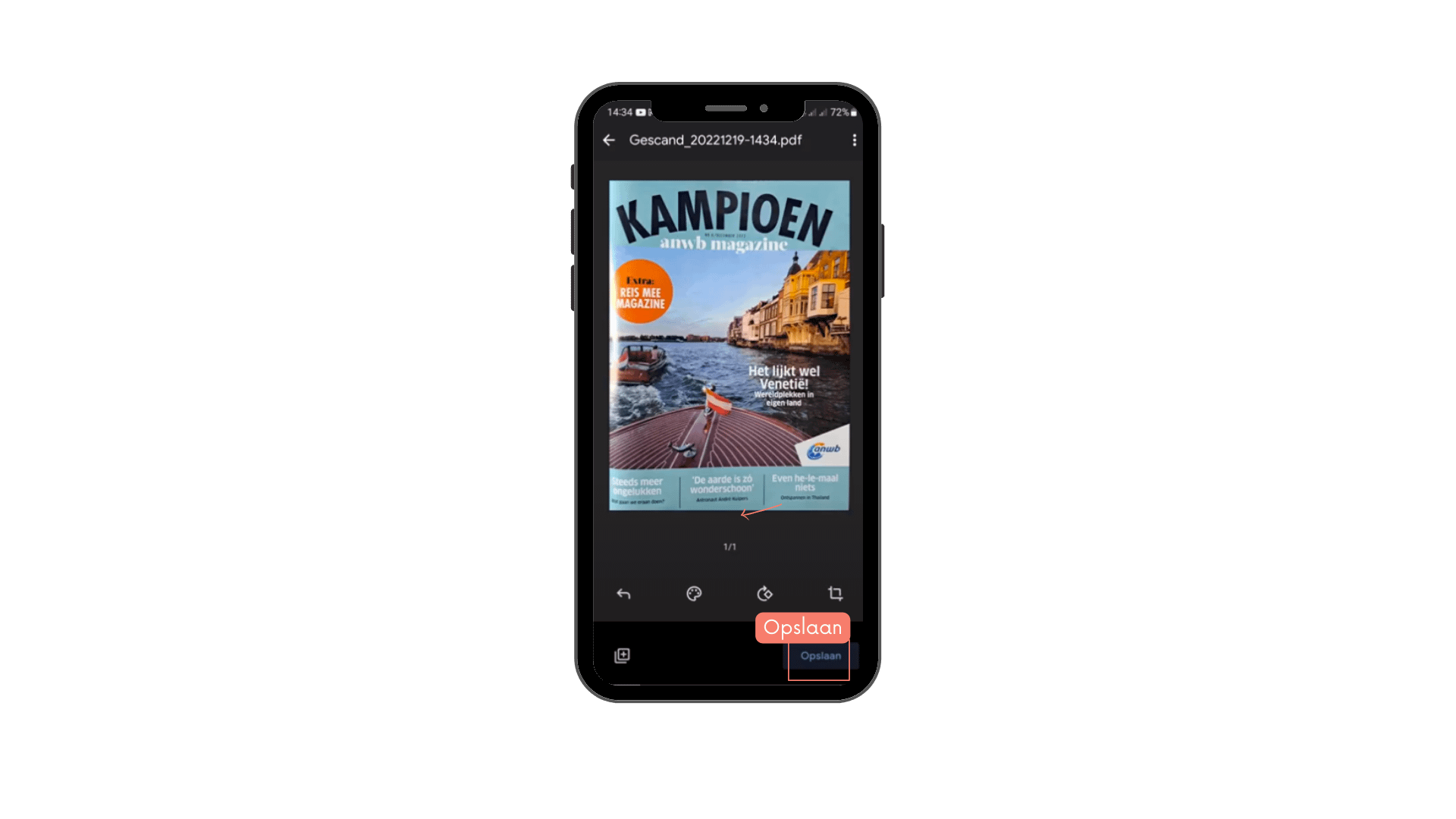
naam geven en opslaan

Je hebt nu een keurig samengevoegd document als pdf.

Conclusie over scannen met Google Drive app 

Scannen met de app van Google Drive op je telefoon is eigenlijk heel gemakkelijk.

Wat ook handig is, is dat het document direct als pdf wordt opslagen in Google Drive, in de map die je zelf kunt kiezen. Een groot voordeel is dat al je bestanden in Google Drive zijn te raadplegen vanaf elk apparaat en dat Drive perfect samenwerkt met de verschillende productiviteitsapps van Google Workspace.

Kortom: Zeker de moeite waard om het eens te proberen.
Read More
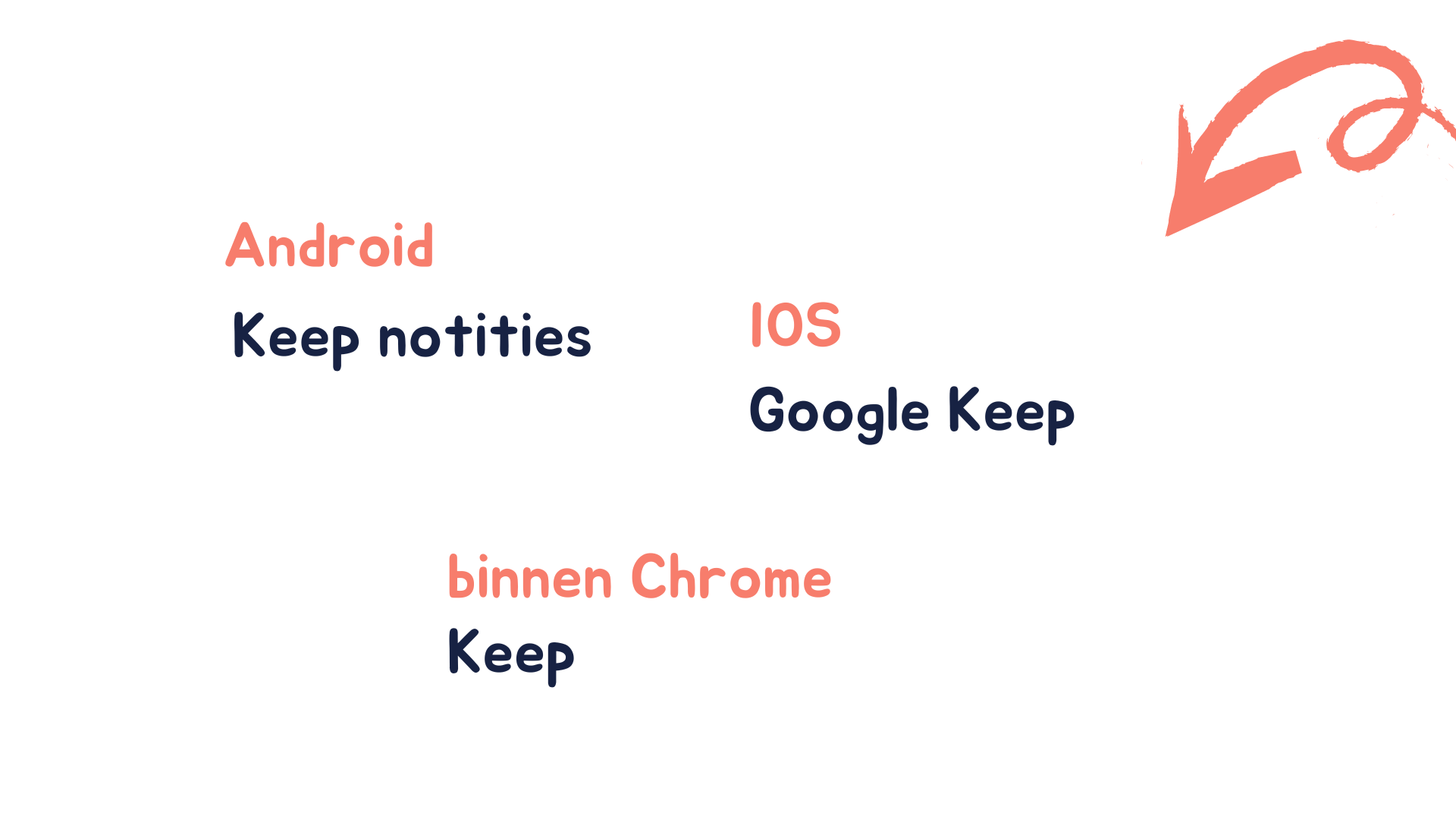
Keep notities en google documenten samen
AppsForWork, documenten beheren, Google Workspace, Notities, Productiviteit

Keep notities en documenten samen

De samenwerking tussen Keep notities en documenten

Wist je dat je heel gemakkelijk notities kunt omzetten naar documenten en andersom. Ontdek hoe je heel gemakkelijk notities kunt gebruiken in documenten en in andere google apps, het uitwisselen van diverse inhoud tussen documenten en notities is echt heel eenvoudig.

Waar en hoe kun je Keep notities gebruiken

Zelf gebruik ik Keep notities heel vaak. Zo gebruik ik het vooral om documenten en artikelen op te slaan die ik later nog een keer wil lezen, maar ik gebruik het ook voor boodschappenlijstjes of andere dingen die mij te binnen schieten en die ik even wil vastleggen. Of ik heb een geweldig idee die ik even direct kwijt moet. En dan is keep notities echt heel gemakkelijk omdat het ook vooral werkt op je mobiel!

keep notities en google documenten-min

Om een voorbeeld te geven, je kunt met één klik notities invoegen in documenten. Dat is veel gemakkelijker dan de tekst uit een notitie kopiëren en vervolgens weer plakken in een document. Maar hoe doe je dat? Dat en meer laat ik je zien in de video bovenin dit blog. 

Afbeeldingen invoegen vanuit keep notities in een document

Het mooie is dat je ook afbeeldingen kunt invoegen vanuit keep notities naar een document. Dat werkt op dezelfde manier doen als bij notities.
Je kunt een afbeelding slepen naar elke willekeurige positie in een document. Kies waar je de afbeelding wilt hebben en laat je afbeelding los op de plek waar je de afbeelding wilt hebben. Daarna kun je de grootte van afbeeldingen aanpassen zodat deze mooi past in je document. Maar je kunt natuurlijk nog veel meer doen met een afbeelding.

Zo kun je een afbeelding draaien. Je kunt het voor of achter een tekst plaatsen. Of je kunt de kleuren wijzigen of de afbeelding doorzichtig maken. Met een aantal kliks kun je dus heel eenvoudig verschillende notities en afbeeldingen in je document plaatsen. Deze methode van invoegen van notities en afbeeldingen in documenten kun je ook toepassen voor andere google apps, zoals bijvoorbeeld voor google presentaties.

Vanuit een document notities maken om op te slaan in keep notities

Wat als je het andersom wilt, dus dat je notities wilt maken vanuit je documenten bijvoorbeeld. Stel dat ik een klein onderdeel van deze tekst wil gebruiken voor iets anders.

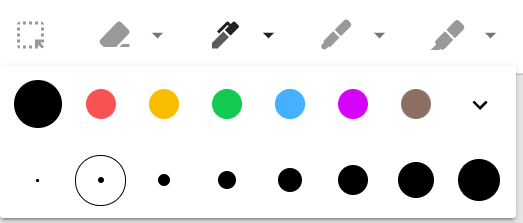
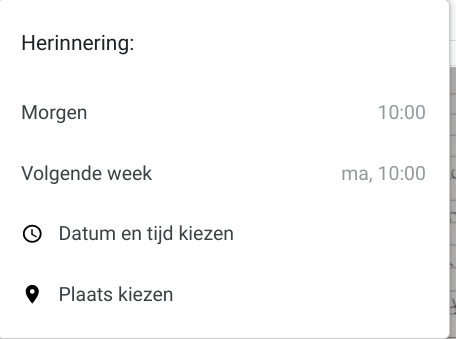
En daarom wil ik het verplaatsen naar keep notities waar ik eventueel ook een herinnering voor kan instellen. Om dit te doen is het niet eens nodig om de zijbalk open te hebben staan. Je selecteert de tekst of de afbeelding die je wilt gebruiken en je opent met je rechtermuis het keuzemenu en selecteert "Opslaan in keep" onderaan in het menu.

Door deze optie te selecteren wordt deze geselecteerde tekst automatisch opgeslagen als een notitie in keep notities. Maar niet alleen de tekst wordt aan de notitie toegevoegd. Als je op deze notitie klikt dan zie je dat er automatisch een link is toegevoegd aan deze notitie, namelijk de link naar dit document.

Een document koppelen aan een notitie

Stel dat je niet een klein stukje van de tekst wilt vastleggen in notities, maar dat je een heel document wilt vastleggen omdat je er op een bepaald moment nog verder aan wilt werken.

Je selecteert in de zijbalk de app notities en je ziet bovenin dat je de optie hebt om een notitie te maken . Zodra je kiest voor notitie maken kun je de tekst in een notitie typen, je beschrijft bijvoorbeeld wat jij er nog mee wilt doen en kiest dan voor klaar. Je hebt nu de link naar het document toegevoegd.

Vanuit notities direct naar een gerelateerd document

Vanuit deze notitie kun je direct terug naar het document. Je hoeft dus niet alleen maar een klein stukje tekst te kopiëren naar een notitie. Je kunt met één klik een heel document koppelen. Als we nu teruggaan naar het document dan zie je dat de notitie altijd bovenin zichtbaar wordt als een gerelateerde notitie.

Als je wilt kun je meerdere notities maken en koppelen als gerelateerde notitie aan dit document. Alle andere notities die niet gerelateerd zijn blijven beschikbaar. De notities die wel gerelateerd zijn aan het document verschijnen dus bovenaan onder de noemer "gerelateerde notities".

Keep notities in combinatie met Google Apps is magisch

Je hebt nu gezien of gelezen dat de zijbalk binnen Google Apps enorm handig kan zijn. En dat is niet alleen zo voor notities. Zo kun je het ook gebruiken voor je presentaties in Google Presentaties. Maar er zijn nog veel meer mogelijkheden.
Read More
beste tool voor het beheren van je taken
Google Workspace, Planningstool, Productiviteit

Wat is de beste tool voor het beheren van taken

De beste app voor het beheren van je taken

Het is misschien niet wat je verwacht

takenlijst te lang

Wat is de beste app voor het beheren van je taken en hoe gebruik je het

Het beheren van taken kan best overweldigend zijn. Vooral als je een lange lijst hebt. Hoe kun je hier het beste mee omgaan.

Een vraag die vaak gesteld wordt, is welke app het meest geschikt is voor het beheren van taken.

Mijn persoonlijke ervaring is dat werken vanuit je agenda de meest effectieve manier is om productief te zijn.
Ik gebruik mijn agenda daarom als mijn takenlijst. 

Waarom vanuit je agenda werken in plaats van een aparte takenlijkst te gebruiken? 

Het voordeel van werken vanuit je agenda is dat je toch al een agenda gebruikt voor je afspraken en andere verplichtingen. Het is handig om ook je taken in je agenda te zetten, zodat je een compleet overzicht hebt. Op die manier hoef je niet telkens te schakelen tussen verschillende takenapps of andere applicaties. 

Hoe minder verschillende tools je nodig hebt hoe productiever

Hoe minder verschillende tools je nodig hebt om te bepalen wat je wanneer moet doen, hoe productiever je kunt zijn. Door je taken toe te voegen aan je agenda, maak je optimaal gebruik van de agenda die je toch al gebruikt. 

In onderstaande video laat ik aan de hand van een voorbeeld zie hoe dit zou kunnen werken. 
In dit voorbeeld gebruik ik Google Agenda, maar je kunt het natuurlijk net zo goed toepassen als je gebruik maakt van een andere agenda, zoals Apple, Outlook of welke andere digitale agenda je ook gebruikt.

Voordeel van taken plannen in je digitale agenda

Een groot voordeel van het plannen van taken in je digitale agenda is dat je in één oogopslag kunt zien welke andere activiteiten gepland staan. Dit overzicht heb je niet wanneer je taken plant vanuit een takenlijst zonder je agenda te raadplegen.

Bij de meeste takenlijsten kun je wel een vervaldatum invullen, maar niet aangeven wanneer je aan een taak wilt beginnen en hoeveel tijd deze taak in beslag neemt. Hierdoor kan zomaar de situatie ontsstaan waarin meerdere taken dezelfde vervaldatum hebben. Met als gevolg dat je contant blijft schuiven met je taken.

Door je taken vanuit je agenda te bekijken en in te plannen, zie je al snel wat haalbaar is. Zo voorkom je dat je teveel taken moet doorschuiven.

Hoe maak je een haalbare planning

Bij het maken van een planning is het belangrijk om realistisch te zijn en niet te veel taken op één dag in te plannen, vooral als je al andere afspraken en activiteiten hebt staan.

Verschuif taken die kunnen wachten naar een later moment, zodat de taken zich niet blijven opstapelen.

Als je veel taken op je lijst hebt staan en ze passen niet allemaal in één dag, is het een goed moment om te bekijken of je al deze taken zelf moet uitvoeren. Als het mogelijk is, delegeer dan taken en verwijder ze van je lijst.

plannen in agenda

Als je takenlijst steeds langer wordt

Het komt vaak voor dat een takenlijst steeds langer wordt en dat het veel tijd kost om de lijst steeds door te nemen en taken te verschuiven. Dit kan aan het einde van de dag een gevoel van frustratie en onvoldaanheid geven.

Als je dit herkent, is het tijd om in actie te komen!

Leer hoe je een haalbare planning kunt maken en ontdek dat het helemaal niet zo moeilijk is. Het is belangrijk om te weten wat belangrijk is bij het maken van een haalbare planning en hoe je ervoor kunt zorgen dat je de taken daadwerkelijk afwerkt.

Met deze benadering van taakbeheer kun je je taken efficiënt plannen en beter grip krijgen op je productiviteit. Probeer het eens uit en ervaar zelf de voordelen!

Ontdek het in het 7-daags stappenplan voor Persoonijke Effectiviteit. Je kunt deze hieronder gratis downloaden.

Read More