slim gebruik filters en labels gmail
Gmail account, mail beheren, Planningstool, Productiviteit

Gebruik van filters en labels binnen Gmail

Maak slim gebruik van Filters en labels 

Het gebruik van Filters en Labels helpen je INbox opgeruimd te houden

Maak jij gebruik van labels binnen Gmail? Misschien ken je het van de mappen in outlook. Dit soort mappen heten binnen Gmail labels.

Het gebruik van labels kan erg handig zijn.

Ontdek hoe je labels kunt gebruiken binnen Gmail

In onderstaande video laat ik je zien hoe je labels kunt gebruiken binnen Gmail waardoor je overzicht creëert in je Inbox.

Gebruik je veel labels, maar niet zoveel filters? Jammer, want dan maak je eigenlijk niet echt effectief gebruik van de mogelijkheden binnen Gmail.

Waarom je labels vooral in combinatie met een filter wilt gebruiken

Als je veel labels hebt, maar geen filters gebruikt, dan beland alle mail altijd eerst in je INbox. De mail krijgt wel een label, maar beland dus nog steeds in je INbox.

Als je een filter hebt aangemaakt voor een label, dan komt deze mail rechtstreeks in het juiste label terecht. EN als je bij het maken van een filter kiest voor de optie “Inbox overslaan”, dan beland je mail dus ook niet in je INbox. De mail wordt dus eigenlijk direct gearchiveerd en je kunt deze raadplegen onder het betreffende label.

Waar je een filter binnen Gmail voor kunt gebruiken

Filter alle mail met een factuur

Een voorbeeld van een handig filter is filteren op alle mail met een factuur.
Natuurlijk moet je facturen bewaren, maar maandelijks of wekelijks terugkerende facturen hoeven niet persé in je INbox te belanden. Je kunt dus voor deze mails een filter aanmaken met label "Facturen".

Door het instellen van een filter met als label “Facturen” zorg je ervoor dat al je facturen automatisch in het label ‘Facturen’ belanden. Ze slaan de Inbox over en dat betekent dat de mail ook direct wordt gearchiveerd.

Je kunt ze altijd raadplegen in het label “Facturen” en in het label alle mail. 

filter op basis van zoekwoorden

Filter alle mail die je later ooit een keer wilt lezen

Een ander voorbeeld van een effectief filter: voor alle mail die je ontvangt en die je wel wilt lezen maar meestal niet direct wilt lezen, maak je een filter met een label “nog lezen”.
Door een filter aan te maken voor deze mails, wordt al deze mail direct in de map “Nog lezen” geplaatst en als je ervoor kiest dat deze mail de INbox overslaat, wordt deze mail ook direct gearchiveerd.

Het gebruik van Filters is dus een perfecte manier om te zorgen dat er minder mail in je Inbox belandt.

Als je een maand lang dagelijks een filter aanmaakt voor dit soort mail die in je INbox beland en ervoor kiest dat deze mail dan ook de INbox overslaat, dan zul je een maand later aanzienlijk minder mail ontvangen in je INbox.


Maak veel filters en hou het aantal labels beperkt

Bedenk dat je voor elk filter geen apart label nodig hebt. Je kunt één label (bijvoorbeeld 'nog lezen') gebruiken voor meerdere filters.

Zorg ervoor dat je het aantal labels overzichtelijk, duidelijk en praktisch houdt door niet te veel verschillende labels te maken.

Het is vaak ook niet nodig om veel verschillende labels te maken, omdat Gmail een geweldige zoekfunctie heeft en je op meerdere manieren een mail kunt vinden en raadplegen.

Wat doe je met mail die je eigenlijk helemaal niet wilt ontvangen

En nog een tip voor mail die je eigenlijk helemaal niet wilt ontvangen. Meld je af voor dit soort mail. Ook hiermee zorg je voor veel minder mailverkeer.

Wil je meer uit je dag halen en alles leren over email beheren en productief zijn? Start dan direct met de praktische cursus Google Workspace.

Meteen alles leren over Google workspace?

Google Workspace is fantastisch, maar alleen als de tools ook echt met elkaar samenwerken.

Wil je niet alleen weten hoe de knoppen werken, maar hoe je Workspace inricht als één gestroomlijnd systeem voor je hele bedrijf?
Check dan mijn cursus: Productief met Google Workspace.

Read More
Hoe overzicht houden over meerdere emailaccounts
Gmail account

Overzicht met meerdere e-mailaccounts

Hoe je meerdere emailaccounts overzichtelijk kunt beheren in Gmail

Als je eenmaal een extra e-mailaccount hebt toegevoegd aan je Gmail Account, ontvang je vanaf dat moment ook meer e-mails vanuit meerdere mail accounts, van je Google account(s) en/of vanaf je werkmail of bedrijfsaccount.
Hierdoor loopt je Inbox sneller vol.

Mail van verschillende e-mailaccounts organiseren

Er zijn meerdere manieren om de email van verschillende emailaccounts zo te organiseren dat je INbox overzichtelijk blijft.

Zo kun je bijvoorbeeld

  • de mail organiseren door het aanmaken van een filter en een label
  • voor elk mailaccount een aparte INbox maken

Gebruik van Filters en Labels

Je kunt Filters en Labels binnen Gmail gebruiken om je mail van een andere e-mailaccount automatisch te plaatsen in een aparte map voor die betreffende mail.

In Gmail heten mappen geen mappen, maar labels.

Filters en labels kun je natuurlijk ook voor andere doeleinden gebruiken.

Zo kun je bijvoorbeeld je privé-mail laten binnenkomen in een aparte map, een aparte map maken voor alle nieuwsbrieven die je ontvangt en op een later moment wilt lezen.

Je kunt ook denken aan een map voor Facturen en dan de INbox overslaan. 

Door labels aan te maken EN hiervoor een filter in te stellen, kun je zorgen dat er minder mail in je INbox terecht komt.

En natuurlijk heb je meer overzicht als je de mail van de verschillende accounts in aparte mappen beheert.

Meerdere Inboxen aanmaken binnen Gmail

Wist je dat je binnen Gmail gebruik kunt maken van meerdere Inboxen? Op deze manier kun je dus heel makkelijk de verschillende mailaccount gescheiden houden. En je kunt zelf bepalen of mail wel of niet rechtstreeks in je Inbox terecht moet komen. 

Je kunt je mail met alle verschillende e-mailaccounts zo organiseren dat de mail in de map terechtkomt die je zelf kiest. Op deze manier kun je de mail aanpassen aan je eigen voorkeuren.

Meer over een Gmail-account

Met een Gmail Account heb je oneindig veel mogelijkheden, een Gmail Account is veel meer dan alleen 'maar' een slimme maildienst.

Wil jij ook slim werken met Gmail?  Bedenk hoeveel tijd je ongemerkt kwijt bent aan het beheren van je mail en vooral ook aan het daadwerkelijk afhandelen van je mail. 

Wist je dat ondernemers gemiddeld 30% van het tijd aan het beheren van de mail kwijt zijn? Het spreekt voor zich dat de meeste ondernemers hier nog wel wat winst kunnen behalen. De tijd "glipt vaak ongemerkt" tussen je vingers door als je weer op je mobiel of achter je laptop of computer zit. Voordat je er erg in hebt, ben je zo een aantal uren verder. Afgeleid worden door de mail kost je meer tijd dan je in eerste instantie zou verwachten. Voordat je weer verder kunt gaan met dat waar je mee bezig was, gaat er tijd verloren. 

Je "moet" immers eerst die mail beantwoorden, je gedachten en dus je focus verschuift van de taak waar je mee bezig was naar je mail. Voordat je weer op het punt bent gekomen waar je was gestopt, ben je al snel een kwartier verder. 

Dus... wil je productief werken, begin dan allereerst met het Effectief beheren van je email.

Read More
Waarom je een goed systeem nodig hebt
Gmail account, mail beheren

Waarom je een goed systeem nodig hebt

De vraag is allang niet meer óf je online kunt werken, maar meer hóe je online kunt werken

Richt je thuiskantoor in met één goed systeem als basis en bespaar jezelf direct tijd door een duidelijke structuur, het overzicht en het gemak. Hierdoor creëer je meer tijd voor de dingen die belangrijk zijn, zonder dat het je veel moeite kost.

Een duidelijke structuur, één goed systeem als basis

Als je geen duidelijke structuur hebt betekent dat vaak dat je regelmatig doelloos zit te scrollen door je mail, je bestanden en taken. Op zoek naar waar je een document hebt opgeslagen of je vraagt je af of je je mail wel allemaal hebt beantwoord.

Herken je dat?

De zoektocht naar een goede basis voor een thuiskantoor

Het is dus belangrijk om een goed systeem te hebben als basis voor je thuiskantoor.

Zelf werk ik al een aantal jaren als zelfstandige vanuit huis. En vooral in het begin was het erg zoeken naar tools en systemen om mee (samen) te werken. Want wat werkt nu handig en met welke systemen kun je nu efficiënt werken.

Uiteraard zijn ook de kosten niet onbelangrijk, vooral als je net start met het werken vanuit huis en je eigenlijk geen idee hebt met welke programma´s je moet beginnen. 

Inmiddels heb ik van alles geprobeerd en ontdekte ik dat je met veel verschillende systemen kunt werken. Maar wat ik ook ontdekte is dat niet alle systemen handig met elkaar communiceren. Dat je daarom dus regelmatig moet switchen tussen programma´s en vaak moet zoeken naar hoe je iets moet doen of waar je een document deze keer hebt opgeslagen. 

Je mist dan dus een duidelijk en overzichtelijk systeem. 

Telkens moeten switchen tussen de verschillende systemen kost je erg veel tijd en, voor mij dan, ook frustratie.

Dat is dan ook de reden geweest dat ik op zoek ben gegaan naar één compleet systeem. Eén systeem waarbij je alle belangrijke onderdelen die je nodig hebt om efficiënt (samen) te werken, kunt samenvoegen tot één geheel. De basis van je thuiskantoor.

doelloos scrollen

...

Eén compleet systeem als basis

Het goede nieuws is dat ik zo'n systeem heb gevonden! Dat systeem is De Basis geworden van alles wat ik doe binnen mijn thuiskantoor. Door dit systeem heb ik altijd en overal online (en als je wilt ook offline) toegang tot alle onderdelen. Alles is te benaderen vanaf elk apparaat.

Je hoeft niets extra´s investeren in hardware of software, je programma´s zijn altijd up-to-date en je hebt automatisch toegang tot oneindig veel slimme functionaliteiten/tools die het (samen)werken nog gemakkelijker maken.

Omdat je alle programma´s onderling met elkaar kunt integreren werken ze perfect samen, waardoor je heel efficiënt en effectief kunt werken. 

Hoe werkt het in de praktijk

Snelheid, eenvoud, tijd en gemak, dat levert het me op. En o ja, rust. Omdat ik weet dat ik overzicht heb en dus controle over mijn planning. Ik spreek regelmatig ondernemers die moeite hebben met bijvoorbeeld het efficiënt beheren en delen van agenda's, mail en documenten. Maar ook het overzicht houden over de verschillende werkzaamheden kan best lastig zijn. 

Nu veel meer mensen vanuit huis werken, wordt ook het op afstand samenwerken met anderen belangrijker. 

Met dit complete systeem als basis is dat geen enkel probleem meer. Je moet alleen even weten WAT je nodig hebt en HOE je het inricht. 

En wat vaak wordt onderschat, HOE je de systemen SLIM kunt gebruiken, zodat je er het meeste gemak van hebt. En dat is nu net wat bij veel mensen ontbreekt, de kennis van de toepassingsmogelijkheden van de diverse onderdelen van dit systeem. 

Er is vaak veel meer voordeel en gemak te behalen met dit systeem dan mensen weten en ontdekken. En dat is jammer.

Voorkom dat je deze mogelijkheden laat liggen en leer hoe je de toepassingen die je geboden worden optimaal kunt benutten. 

laat-systemen-voor-je-werken

Eén systeem als basis

Als je je zaken online goed wilt inrichten, heb je dus een eenvoudige en duidelijke structuur nodig.

Het zal je niet verbazen dat dit vaak begint met het maken van duidelijke keuzes. Dus niet allerlei verschillende systemen door elkaar gebruiken bijvoorbeeld.

Begin met de keuze van je mailaccount

Door de vele mogelijkheden die er zijn is de kans aanwezig dat je door de bomen het bos niet meer ziet. Daarom is het slim om bij de basis te beginnen. 

Je mailaccount is de basis van waaruit je je eigen structuur verder kunt opbouwen.

Voor mij is GMail hiervoor de oplossing. Met een gratis GMail-Account heb je zo ontzettend veel mogelijkheden. En heb je een bedrijf en wil je online samenwerken nog gemakkelijker maken, dan kun je upgraden naar een zakelijk account (hoewel het ook zonder zakelijk account prima werkt).

Een zakelijk account (Google Workspace, eerder GSuite genoemd) is niet helemaal gratis, het is afhankelijk van de grootte van je bedrijf en begint bij een paar euro per maand. Eén van de voordelen van Google Workspace is dat je je eigen domeinnaam kunt gebruiken in je mailadres en je ook de toegang kunt beheren voor werknemers of collega's dan wel opdrachtgevers. Hierdoor kun je wel perfect samenwerken.

Met een GMail-account kun je oneindig veel andere toepassingen, ook niet-google toepassingen, integreren. Bijvoorbeeld je Microsoft Account of welk e-mailaccount je ook gebruikt, maar ook vele andere online toepassingen.

Voor veel ondernemers zou een Google Account dé oplossing kunnen zijn voor het overzichtelijk en gemakkelijk beheren van vele online handelingen. Denk alleen al aan al je verschillende mail-accounts die je kunt samenvoegen in één systeem. 

En dat samenvoegen geldt ook voor je agenda's.

Al je digitale agenda's (ook die van andere e-mailaccounts zoals werkaccounts of van je partner) in één totaaloverzicht en aan eigen voorkeuren in te richten. Hoe cool is dat!

Start daarna met het slim inrichten

Als je wilt starten met het slim inrichten een eigen productiviteitsysteem en je wilt weten hoe je dat doet, download dan hieronder de Blauwdruk voor productiviteit en ontdek welke onderdelen je nodig hebt om je eigen systeem te ontwerpen. 

Read More
een opgeruimde mailbox
Gmail account, mail beheren

Hoe zorg je voor een opgeruimd postvakIN

Hoe zorg je voor een opgeruimde INbox

Herken je dat? 

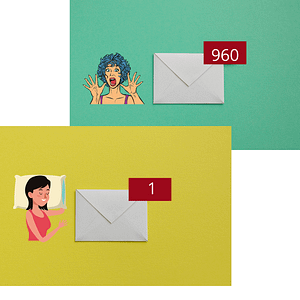
Dat je mailbox zo vol zit, dat je er onrustig van wordt. Het gevoel dat er elk moment een probleem kan ontstaan doordat je een mail over het hoofd ziet. Of nog erger, dat je een deadline of een afspraak mist. Maar hoe zorg je nu voor een opgeruimde INbox?

Je mailbox wordt alleen maar voller

Je bent niet de enige die wel eens een volle mailbox heeft die steeds maar voller wordt. En uiteindelijk zit je mailbox zo vol dat je er tegenop gaat zien om er mee aan de slag te gaan. Want waar moet je beginnen? Je hebt maar weinig tijd, want je hebt zoveel andere dingen die je nog moet doen. 

Ondertussen bekruipt je steeds vaker een onbehaaglijk gevoel. Het gevoel dat je iets belangrijks vergeet. En daar word je zo onrustig van, want je weet immers niet wat er allemaal in je mailbox zit. Tijd dus om te zorgen voor een opgeruimd postvakIN

hoe zorg je voor een opgeruimd postvakIN

Blijf niet zitten met die volle mailbox, ruim je mailbox op

Als je die volle mailbox herkent en het gevoel erbij dat jij steeds meer "apen" op je schouder voelt zitten, wordt het tijd om er iets aan te doen. 

En nee, stel het niet uit!

Ook als je die "apen" niet voelt, maar wel heel graag een leeg PostvakIN wilt en een "automatisch" overzicht van je taken wilt hebben, kom dan in actie! 

Het is echt makkelijker dan je misschien denkt. Het is gewoon het toepassen van een aantal "regels" die zorgen voor een efficiënt systeem.

Beheer je PostvakIN efficiënt en je hebt meteen een takenoverzicht

Dat klinkt wel super, vind je ook niet? Gewoon je PostvakIN goed beheren en je hebt ook je takenlijst compleet.

En het is ook echt niet zo moeilijk. Je moet alleen even weten hoe je dat handig doet. En dat je naast je Mail ook handig gebruik kunt maken van andere systemen, zodat het beheren en het afhandelen van de taken die uit je mailverkeer volgen, overzichtelijk zijn.

Om productief te zijn heb je meer dan alleen een mailaccount nodig. Ontdek de belangrijkste onderdelen van een productiviteitsysteem die jij zelf kan maken en die voor jou werkt.

Meer weten over de onderdelen van dit systeem? Download gratis de Blauwdruk voor Productiviteit.

Read More
Wat kun je met Gmail
Gmail account

Wat kun je met een Gmail-account

Een Gmail-account is veel meer dan alleen een e-mail account 

Veel mensen hebben wel één of meerdere Google-Accounts, vaak beter bekend onder de naam GMail-accounts. GMail is de maildienst van Google. Een Google account is meer dan alleen een e-mail account. Met een Google Account heb je, naast de maildienst, ook toegang tot vele andere diensten en toepassingen van Google.

Kun je ook andere e-mailadressen toevoegen aan je GMail Account

De basis is natuurlijk dat je met een GMail-account kunt mailen. Vanaf elk apparaat en waar je ook bent. Maar het mooie is dat je met je gmail account heel handig gebruik kunt maken van vele productiviteitstools waarmee je heel gemakkelijk productiever gaat werken.

 Je kunt ook andere e-mailadressen van andere e-mailproviders toevoegen aan je GMail Account. Het voordeel is dat al je mail van de verschillende mailadressen binnenkomt in één overkoepelend Mailaccount. En dat je ook met deze mailaccounts gebruik kunt maken van de diverse slimme productiviteitstools.

Is het handig om verschillende e-mailaccounts in één mailaccount onder te brengen?

Regelmatig hoor ik dat mensen niet alles in één mailaccount willen laten binnenkomen. Het zou vooral storend zijn als je van verschillende mailaccounts mail binnenkrijgt, omdat je dan het idee hebt dat je telkens met verschillende opdrachten bezig bent.

En het mooie is dat het niet nodig is dat je alles in één INbox binnenkrijgt.

Je kunt namelijk de mail van de verschillende e-mailaccounts in een aparte INbox laten binnenkomen. Allemaal binnen datzelfde Mailaccount.

Juist heel handig dat alles binnen één account is te beheren. Je kunt kiezen welke mail je wilt lezen en laat je niet leiden door de andere mail, dat komt in een andere postvak binnen. 

Even één keer goed instellen en je zult het gemak ervan ervaren.

Hoe kun je inloggen op je Gmail account

In november 2021 heeft Google tweestapsverificatie min of meer verplicht gesteld. Dit betekent dat je naast het invoeren van je wachtwoord nog een extra stap doorloopt. De extra stap kan bijvoorbeeld een code zijn die per sms naar je smartphone wordt verstuurd of die via een app voor authenticatie wordt aangemaakt zoals Google authenticator. Ook kan Google je een melding sturen waarbij je in je Gmail app het juiste getal moet aanklikken. 

De reden voor het verplicht instellen van tweestapsverificatie is dat Google je Gmail account hiermee een stuk beter kan beveiligen. Als het goed is heb je van Google al een mail ontvangen of heb je het inmiddels al ingesteld. Maak je een nieuw Gmail account aan dan wordt je automatisch door het proces geleid om direct tweestapsverificatie in te stellen. 

Het instellen van tweestapsverificatie bij inloggen in je Gmail is niet nieuw, dit kan al jaren. Het verschil is dat je dat eerder zelf handmatig moest aanzetten. 

Hoe kun je makkelijk inloggen als je meerdere Gmail accounts hebt?

Als je meerdere Gmail accounts hebt is het superhandig om een Chrome profiel aan te maken per Gmail account. Je kunt dan makkelijker de documenten en andere activiteiten van elkaar gescheiden houden. Hoe je dit kunt doen laat ik je zien in de video die is opgenomen in mijn blog “Hoe kun je inloggen op je Gmail account“.

Als je eenmaal een Chrome profiel hebt ingesteld zul je direct het gemak ervan ervaren.

Zo stel je tweestapsverificatie in voor je Gmail account

Om tweestapsverificatie in te stellen voor Gmail log je in bij je Gmail account met je wachtwoord zoals je gewend bent. Vervolgens ontvang je op je smartphone (naar keuze) een code via sms, een spraakbericht of via de Google Authenticator app. 

Om het eenvoudiger te maken kun je ervoor kiezen dat je deze authenticatie niet weer hoeft te gebruiken op de computer waarop je regelmatig inlogt. Als je hiervoor kiest hoef je als je inlogt alleen maar je wachtwoord in te vullen.

Als iemand anders nu probeert in te loggen op uw Google account vanaf een andere computer, dan is authenticatie in twee stappen vereist. Dit betekent dat die iemand je smartphone nodig heeft om in te loggen. Dit is dus een extra drempel die het instellen van tweestapsverificatie veiliger maakt.

Hoe gebruik je sneltoetsen binnen GMail

Als je achter je pc zit kun je meestal sneller werken met je toetsenbord dan met je muis. Herken je dit, overweeg dan eens het gebruik van sneltoetsen binnen Gmail.Gmail heeft heel veel verschillende sneltoetsen. Natuurlijk hoef je ze niet allemaal uit je hoofd te leren, maar ik kan het je aanraden om de belangrijkste en voor jou handigste sneltoetsen, wel uit je hoofd te leren.

sneltoetsen gmail

Hoe beveilig je een Gmail-account

De beveiliging van je Mail-account en dus ook van je GMail Account wordt steeds belangrijker, hackers worden steeds slimmer. Het is dus belangrijk dat je, naast een heel goed wachtwoord, een extra beveiligingslaag toevoegt.Je kunt heel eenvoudig een extra beveiligingslaag toevoegen door middel van een Tweestapsverificatie. Maak je gebruik van tweestapsverificatie, ook wel 2FA genoemd, dan ontvang je ter verificatie een gratis sms-bericht op je mobiel. Jij moet dan bevestigen dat jij degene bent die wilt inloggen (meestal door simpelweg op de button te drukken voor acccoord). Is het iemand anders die wil inloggen, dan kan deze persoon die probeert in te loggen, dus niet inloggen. Tenzij deze persoon de beschikking heeft over je telefoon en ook op je telefoon kan inloggen. En dat is als het goed is niet het geval (als dat ook niet de bedoeling is).Maak je zelf al gebruik van een app als bijvoorbeeld een Authenticator, dan kun je de verificatiecode ook via deze app ontvangen.

tweestapsverificatie

Je Gmail account als sleuteldienst

Je kunt je GMail account steeds vaker gebruiken om makkelijk in te loggen bij diverse websites en apps. Steeds meer partijen maken gebruik van deze sleuteldienst. Dit betekent dat jij je Google Account kunt gebruiken om je (ter verificatie) aan te melden/in te loggen bij verschillende websites. 

Wat je nog meer kunt met een Google Account

In dit blog hebben we het vooral over Gmail. Als je Gmail gebruikt heb je ook de beschikking over de diverse productiviteitstools waarmee Gmail ineens een enorm slimme tool wordt. 

Wil je weten wat je er mee kunt en welke productiviteitstools ervoor zorgen dat je effectiever kunt werken, lees dan “Wat is een Google Account”. 

Gebruik Google Chrome als browser

Om optimaal gebruik te kunnen maken van de mogelijkheden van je Google Account is het aan te raden om Google Chrome te gebruiken als webbrowser. De vele functionaliteiten van je Google Account, waaronder ook de productiviteitsapps werken namelijk het best in Google Chrome. Er is geen andere browser die zo snel en efficiënt samenwerkt met je Google Account en allerlei andere integraties.Gebruik je een andere webbrowser dan Google Chrome, dan kan het gebeuren dat bepaalde functies toch net even anders werken of zelfs gewoon niet beschikbaar zijn. Natuurlijk betekent dat niet dat je helemaal geen andere browsers kunt gebruiken. Je kunt het afwisselen en zo voor jezelf de verschillende functionaliteiten uitproberen. 

De productiviteitstools in combinatie met Google Chrome

Wat het gebruik van een Google Account dan wel Gmail echt onderscheidt is toch wel de vergaande integratie met de vele productiviteitstools van Google. Denk aan taken, notities/gespreksverslagen, Google Drive, de vele mogelijkheden van google agenda en nog veel meer. Je ontdekt het pas als je het gaat gebruiken. 

Door slim gebruik te maken van de productiviteitsapps kun je veel meer doen in minder tijd.

Google chrome logo

Gebruik van extensies binnen Gmail

Een andere reden om Google Chrome te gebruiken is de kracht van de enorme hoeveelheid mogelijke extensies die je kunt installeren binnen Gmail en Google Chrome. Dus naast de productiviteitstools van Google.

Wat is een extensie

Een extensie is een klein programmaatje dat in je webbrowser wordt toegevoegd. Hierdoor kun je dus de functionaliteiten van programma’s gebruiken zonder dat je daarvoor software moet installeren. Denk hierbij aan extensies zoals Word, Excel, Microsoft Office, Dropbox, Zoom, Microsoft Teams en oneindig veel andere extensies. Je hebt feitelijk geen software meer nodig.Werk je binnen Chrome dan heb je voor GMail de beste functionaliteiten direct beschikbaar en toegankelijk.

Zo heb je directe toegang vanuit je GMail naar je agenda, taken, notities, zoom of welke andere extensies je binnen Gmail-omgeving hebt geïntegreerd.

Wat is het voordeel van deze extensies?

Het grote voordeel is dat je de GMail-applicatie niet hoeft te verlaten om bijvoorbeeld door je agenda te scrollen of om afspraken of gespreksverslagen op te zoeken, toe te voegen of te wijzigen. En je kunt direct eventuele bevestigingen van bijvoorbeeld afspraken of zoom-meetings mailen vanuit je gmail omgeving.Door extensies kun je dus heel vlot en efficiënt (samen)werken.

wat zijn extensies

Het beheren van berichten in Gmail met labels

Een lege Inbox geeft een fijn gevoel. Van een overvolle INbox worden de meeste mensen onrustig. Dit komt meestal doordat je dan niet goed in beeld hebt wat je nog moet doen.Hoewel GMail een uitgebreide zoekfunctie heeft kan het toch handig zijn om je Postvak IN zoveel mogelijk “schoon” te houden. Dit kan heel goed met labels en filters, je moet dan alleen wel weten hoe je deze zo instelt dat ze functioneel zijn. Hier zijn hele slimme instellingen voor. Onthoud dat het willekeurig gebruik van labels zonder dat je ze functioneel maakt, juist zorgt voor een chaos. Door de hoeveelheid labels zie je dan door de bomen het bos niet meer. En dat is natuurlijk niet de bedoeling van labelen.Gebruik labels dan ook zoals ze bedoeld zijn.

Ongedaan maken verzonden mail

Het gebeurt bijna iedereen weleens. Je stelt een bericht op en drukt op de knop Verzenden. En terwijl je op de knop drukt bedenk je opeens dat je een fout hebt gemaakt of dat je geen bijlage hebt ingevoegd, terwijl dat wel de bedoeling was. Je ontkomt er dan bijna niet aan om een rectificatie mail te sturen.Als dit gebeurt, ontdek je dat meestal direct of vrij snel na het drukken op de knop Verzenden. Binnen GMail heb je de mogelijkheid om het verzenden van mail ongedaan te maken. Je kunt zelf kiezen binnen welke periode (5, 10, 20 of 30 seconden) je de mail nog ongedaan kunt maken. 

Voordelen van een zakelijk e-mailadres

Ben je ondernemer dan geef je hoogstwaarschijnlijk de voorkeur aan een zakelijk e-mailadres.

Dus een mailadres met je eigen domeinnaam.

Als je samenwerking met anderen makkelijker wilt maken, dan is naar mijn idee Workspace een logische stap. 

apps for work

De voordelen van Google Workspace

  • 65% van de consumenten vindt een zakelijk e-mailadres geloofwaardiger dan een persoonlijk e-mailadres
  • 2 uur/week/medewerker: de gemiddelde tijd die wordt bespaard met de samenwerkingstools van Google Workspace
  • 73% van de respondenten denkt dat hun organisatie beter zou presteren met samenwerkingstools

De mogelijkheden van een GMail-account zijn eindeloos

Ben je benieuwd of het gebruik van een GMail account ook voor jou zou kunnen werken en wil je meer weten over hoe je optimaal gebruik kunt maken van een GMail-account? Download dan hieronder gratis “Makkelijk Meer Doen in Minder tijd” en ontdek hoe je Gmail voor je kunt laten werken.

Read More