Als je op zoek bent naar een eenvoudige tool voor het beheren van taken, bekijk dan de mogelijkheden van deze zeer eenvoudige en toegankelijke tool, Google Taken. Er zijn een aantal redenen waarom deze tool wel eens de tool zou kunnen zijn die jij wilt gebruiken voor het beheren van eenvoudige taken die ook weergegeven worden in Google Agenda.
Wat is Google Taken
Google Taken is een online applicatie waarin je takenlijsten kunt aanmaken. Het is een eenvoudige tool die heel toegankelijk, online en ook via een app op je mobiel. De app is beschikbaar voor zowel IOS als Android.
Google taken kun je gratis gebruiken met al je Google Accounts en natuurlijk ook binnen Google Workspace.
Waar vind je Google Taken
Je kunt Google Taken (Google tasks) bekijken vanuit Gmail of vanuit een van de andere Google-applicaties door de optie in de zijbalk aan de rechterkant van het scherm te gebruiken. Hier in de zijbalk zie je de applicatie om je taken te beheren staan
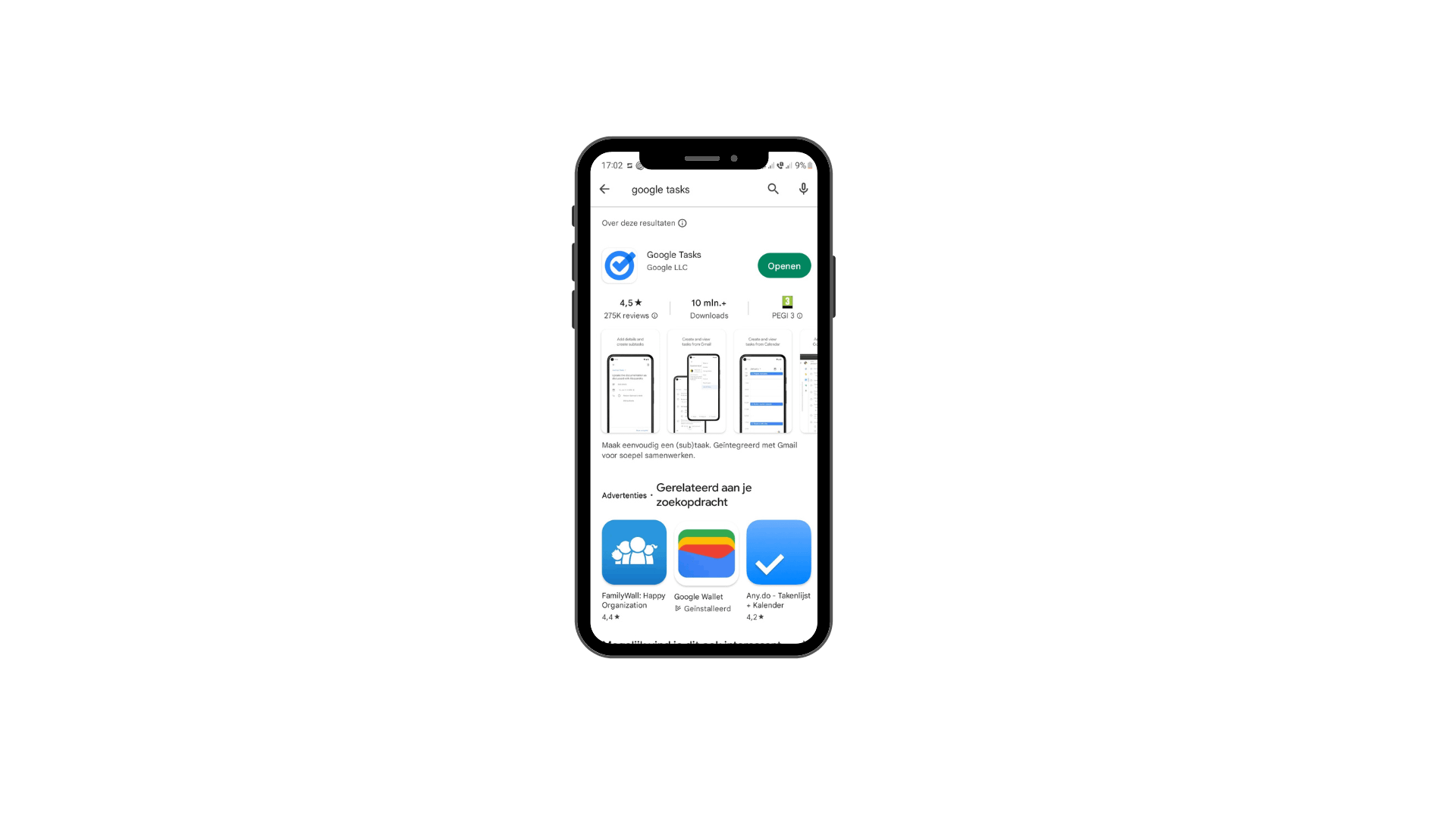
Je kunt de app van Google Tasks downloaden op je smartphone. De app is beschikbaar voor zowel IOS als Android.
De app werkt heel eenvoudig, is snel en makkelijke toegankelijk.
Wat kun je met Google Taken
Binnen Google Taken kun je meerdere lijsten aanmaken voor je taken. Dat is handig als je meerdere projecten hebt of meerdere klanten. Je kunt het ook voor jezelf gebruiken of voor je werk of je bedrijf.
Google Taken werkt naadloos samen met andere Google Apps, zoals Google Agenda en Gmail. Zo kun je taken aanmaken en inplannen voor een later mooi moment, met datum en tijd en deze taak zie je dan terugkomen in je agenda.
Op deze manier heb je overzichtelijk al je activiteiten, afspraken en taken overzichtelijk bij elkaar waardoor je het meteen ziet als de planning niet goed is en je taken of afspraken tijdig kunt verplaatsen.
Integratie Google Taken met Agenda en GMail
Vanuit Google Agenda kun je dus ook werken aan je taken in Google Taken. En werken vanuit je agenda is wat mij betreft de beste manier om productief te kunnen zijn. En de integratie van Google Agenda met Google Taken en GMail maakt dat alleen nog maar gemakkelijker.
Hoe maak je nieuwe taken aan
Je kunt op verschillende manieren taken maken
Je kunt een taak toevoegen aan “Mijn taken”, dit is een vooraf gemaakte lijst en dit is in feite de standaardlijst die je kunt maken binnen Google Taken.
Je kunt daarnaast één of meerdere nieuwe lijsten maken
je kunt herinneringen die je hebt ingesteld omzetten naar Taken
Hoe werkt Google Taken vanaf je mobiel
Als je aan de slag gaat in de mobiele applicatie van Google Taken, dan kun je op de plus hier onderaan drukken om een geheel nieuwe taak te maken . Je voegt vervolgens eenvoudig een taaktitel toe en in de omschrijving wat meer details over de taak.
Hier kun je vervolgens een datum en tijd toevoegen.
En heb je een taak die regelmatig terugkeert, dan kun je deze taak instellen als een terugkerende taak.
Dat is enorm handig voor taken die je volgens je eigen routine moet doen. Zoals je wekelijkse sportuurtje of je btw aangifte die je elke 3 maanden weer moet insturen.
Samenwerken met anderen in Google Taken
Steeds meer mensen gebruiken Google taken omdat het zo eenvoudig werkt en omdat Google Taken zo gemakkelijk samenwerkt met Gmail en Google Agenda en andere Google apps. Omdat veel mensen een Google account gebruiken., wordt het ook gemakkelijker om taken te delen met anderen.
Sorteren van Taken in Google Taken
Als je eenmaal een taak hebt aangemaakt, dan kun je deze taak op een aantal manieren sorteren.
- zelf de volgorde bepalen door te schuiven
- op datum sorteren
- sorteren op de recent met ster gemarkeerde taken.
je kunt zelfs alle herinneringen kopiëren naar taken.
Je kunt lijsten verwijderen of een andere naam geven.

Wat kun je invullen in een taak in Google Taken
Als je een taak opent, kun je nog een aantal instellingen aanpassen voor je taken.
Zo kun je een beschrijving toevoegen, een datum en tijd toevoegen. En je kunt subtaken aanmaken.
Google Taken of Project Management tool
Google Taken is vooral handig voor de eenvoudige taken en doordat het zo eenvoudig en toegankelijk is, kun je hier makkelijk en vlot mee werken.
Als je regelmatig werkt aan meerdere, grotere projecten of grotere taken, dan is een projectmanagementtool eerder aan te raden.
Met een projectmanagement tool heb je veel meer geavanceerde functies ter beschikking waarmee je efficiënt en effectief kunt werken. Vaak kost het wel even wat tijd voordat je je weg vindt en de juiste werkwijze kunt hanteren om zoveel mogelijk rendement uit je tijd te halen.
Het voordeel van integratie van Google Taken met Gmail en Google Agenda
En als je in Gmail zit kun je hier aan de rechterkant heel gemakkelijk je taken raadplegen, wijzigen en verwijderen
Maar wat ook een hele fijne functie is, dat je van een mail in Gmail een taak kunt maken. Je kunt simpelweg de mails waar je een taak van wilt maken, selecteren en je sleept ze met je muis naar je taken.
Elke taak krijgt dan automatisch een koppeling naar de mail. Dit betekent dan ook dat, als je op de taak klikt, je met één muisklik de bijbehorende mail kunt openen en dat je de informatie uit de mail heel gemakkelijk kunt verwerken in je taakomschrijving of taakuitvoering.
Binnen de taak kun je de datum en tijd veranderen. Maar je kunt ook subtaken toevoegen.
Gebruik van subtaken
Het gebruik van subtaken is perfect voor een groter project of taak. Op deze manier kun je een grote taak opdelen in kleinere behapbare deeltaken.
Je kunt een bepaalde taak naar een andere lijst verplaatsen. Erg handig is dat je dit ook op je mobiel kunt doen.
Net als het voltooien van een taak.
Taken met subtaken als template hergebruiken
Als je een taak hebt voltooid dan lijkt het erop dat ze verwijderd worden. Maar ze worden niet verwijderd, ze worden verplaatst naar het onderdeel Voltooid en dit onderdeel vind je onderaan in de lijst.
Je kunt verwijderde taken op deze manier ook weer markeren als niet voltooid, zodat je deze taak weer kunt hergebruiken.
Dit is vooral handig als je een taak hebt met daarin subtaken met de verschillende stappen in een proces. Als je regelmatig dezelfde processen doorloopt, dan kun je deze taak met subtaken telkens weer opnieuw gebruiken.
Weergave van taken in de agenda
Als je een taak hebt aangemaakt en je ook een tijd en datum hebt toegevoegd, dan verschijnt deze in je agenda op de specifieke tijd en datum die je hebt ingevoerd bij deze taak.
Als je bij het maken van een taak geen specifieke tijd selecteert of je kiest ervoor dat een evenement of taak de hele dag duurt dan zal deze taak bovenaan verschijnen
Melding toevoegen aan taken
Er zijn mensen die het handig vinden om een melding toe te voegen aan een taak, omdat ze dan worden herinnert aan wat er gepland is, zodat ze zich daarop kunnen voorbereiden.
Maar steeds meer mensen vinden het niet handig om deze meldingen aan te zetten, waaronder ikzelf ook.
Als je bijvoorbeeld Google Home gebruikt en ook je Google Agenda en Google taken, dan kan het al snel teveel worden. Je wilt natuurlijk niet, als je in de winkel staat af te rekenen, dat er continu meldingen binnenkomen van taken die je open hebt staan.
Conclusie gebruik Google Taken
Samenvattend kun je toch stellen dat Google Taken een handige tool is die je online kunt gebruiken en waarvan je app kunt downloaden en die iedereen met een Google Account gratis kan gebruiken.
Het heeft een aantal echt handige functies voor het maken van eenvoudige taken. Één van de meest handige functies is dat Google Taken het je echt heel gemakkelijk kan maken om je mail te behandelen. En het behandelen van mail, dat is toch iets waar veel mensen mee worstelen.
Wil je meer weten over productiviteit en wat je nodig hebt om productief te kunnen zijn, download dan hieronder de Gratis Blauwdruk voor Productiviteit.