7 stappen effectief email beheren
Email beheren, Gmail account, mail beheren

Effectief emailbeheer in 7 stappen

In de huidige digitale wereld is e-mail een essentieel onderdeel van ons dagelijks leven geworden. Het is de meest populaire vorm van communicatie voor zowel persoonlijke als zakelijke doeleinden. Maar wat als je inbox overweldigend wordt en je het gevoel hebt dat je er nooit doorheen komt? Gelukkig zijn er effectieve manieren om je inbox te beheren en weer controle te krijgen over je e-mail.

In deze blogpost bespreek ik hoe je Gmail effectief kunt beheren, zodat je meer gedaan krijgt in minder tijd. Daarnaast deel ik enkele tips en trucs die je kunt gebruiken om je inbox te organiseren en te automatiseren en vergeet daarbij de zoekfunctie niet. Met de zoekfunctie van Gmail vind je snel wat je nodig hebt.

Stap 1: Opruimen van je inbox

De eerste stap naar een georganiseerde en efficiënte inbox is het opruimen van je inbox. Begin met het archiveren van alle e-mails waar je niets meer mee hoeft te doen. Het is verleidelijk om e-mails in je inbox te laten staan als herinnering, maar dit maakt je inbox al snel onoverzichtelijk. Verplaats in plaats daarvan de emails waar je nog iets mee moet doen naar een specifiek label/map zodat je alle mail waar je nog iets mee moet doen,  bij elkaar hebt staan en waar je later makkelijk weer bij kunt om ze af te handelen.

Verwijder vervolgens spam en ongewenste e-mails. Dit zijn e-mails die je tijd verspillen en je concentratie verstoren. Door deze e-mails te verwijderen, zul je minder afleiding hebben en je beter kunnen concentreren op de belangrijke e-mails.

Stap 2: Gebruik van sneltoetsen

Een andere manier om tijd te besparen bij het beheren van je inbox is door het gebruik van sneltoetsen. Gmail biedt talloze sneltoetsen waarmee je gemakkelijk e-mails kunt archiveren, labels kunt toepassen, naar de volgende e-mail kunt gaan en nog veel meer. Leer de belangrijkste sneltoetsen en je zult merken dat je veel sneller en efficiënter kunt werken.

Stap 3: Automatisering

Een andere tip die een enorme tijdsbesparing kan opleveren, is automatisering. Binnen Gmail kun je gebruikmaken van functies als labels, filters en regels waarmee je e-mails automatisch kunt organiseren en beheren. Stel bijvoorbeeld filters in om e-mails van specifieke afzenders automatisch naar een bepaalde map of label te verplaatsen.

Of gebruik labels om e-mails van specifieke projecten automatisch naar een bepaald label te verplaatsen. Op deze manier worden e-mails automatisch gegroepeerd en is het veel gemakkelijker om belangrijke e-mails te vinden.

Stap 4: Gebruik van de slimme zoekfunctie

Een krachtig hulpmiddel om snel te vinden wat je zoekt in je inbox, is de zoekfunctie. Leer hoe je de zoekfunctie van Gmail kunt gebruiken om e-mails te vinden op basis van specifieke trefwoorden, afzender, datum en nog meer. Je kunt ook gebruikmaken van geavanceerde zoekopdrachten waarmee je nog specifieker kunt zoeken.
slim zoeken in gmail

Stap 5: Maak gebruik van de Snooze-functie

Gmail heeft een handige functie genaamd 'Snooze'. Hiermee kun je e-mails tijdelijk uit je inbox verwijderen en op een later tijdstip weer laten verschijnen. Dit is vooral handig voor e-mails die niet direct een actie van jou vereisen, maar waar je later nog wel naar moet kijken. Door deze e-mails te snoozen, houd je je inbox overzichtelijk en voorkom je dat je belangrijke e-mails uit het oog verliest.

Stap 6: Maak gebruik van de Prioriteitsinbox

Gmail heeft ook een functie genaamd 'Prioriteitsinbox', waarmee je je inbox kunt ordenen op basis van de prioriteit van de e-mails. Gmail bepaalt automatisch welke e-mails belangrijk zijn en plaatst deze bovenaan in je inbox. Door gebruik te maken van deze functie, kun je snel zien welke e-mails je als eerste moet behandelen.
inbox prioriteiten-min

Stap 7: Loop regelmatig door je Inbox om deze op te schonen

Het is belangrijk om je inbox regelmatig op te schonen. Dit betekent dat je e-mails archiveert of verwijdert die je niet meer nodig hebt. Door je inbox opgeruimd te houden, blijft deze overzichtelijk en voorkom je dat je belangrijke e-mails over het hoofd ziet. Maak er een gewoonte van om aan het einde van elke dag even de tijd te nemen om je inbox op te ruimen.

Samenvattend

Een overvolle inbox kan leiden tot stress en verlies van productiviteit. Gelukkig zijn er verschillende manieren om je Gmail-inbox effectief te beheren en overzichtelijk te houden. Begin met het opruimen van je inbox en gebruik labels om e-mails in categorieën in te delen. Maak gebruik van sneltoetsen en automatisering om tijd te besparen en leer de zoekfunctie van Gmail te gebruiken om snel e-mails te vinden. Maak ook gebruik van de snooze-functie en de prioriteitsinbox om je inbox overzichtelijk te houden. En tot slot, ruim je inbox regelmatig op om ervoor te zorgen dat je belangrijke e-mails niet uit het oog verliest. Door deze stappen te volgen, zul je merken dat je efficiënter en productiever kunt werken en meer controle krijgt over je inbox.
Read More
Als je in gmail geen mail meer kunt verzenden of ontvangen
Gmail account, mail beheren

Email beheren in Gmail: als je geen mail meer kunt verzenden of ontvangen

Het beheren van je e-mail kan soms best een uitdaging zijn. Vooral als je tegen problemen aanloopt met het verzenden en ontvangen van berichten.

In dit blog bespreek ik wat de belangrijkste oorzaken van deze problemen en geef ik effectieve oplossingen om ze aan te pakken. 

Waarom kan ik geen email verzenden maar wel ontvangen?

Als je wel emails kunt ontvangen, maar niet kunt verzenden, kan dit te maken hebben met het feit dat je internetprovider de standaard uitgaande mailpoort 25 blokkeert. Vele internetproviders doen dit om meer controle te hebben over het mailgedrag van gebruikers. Gelukkig kun je dit probleem oplossen door gebruik te maken van de mailservers van je internetprovider.

Controleer de synchronisatie-instellingen:

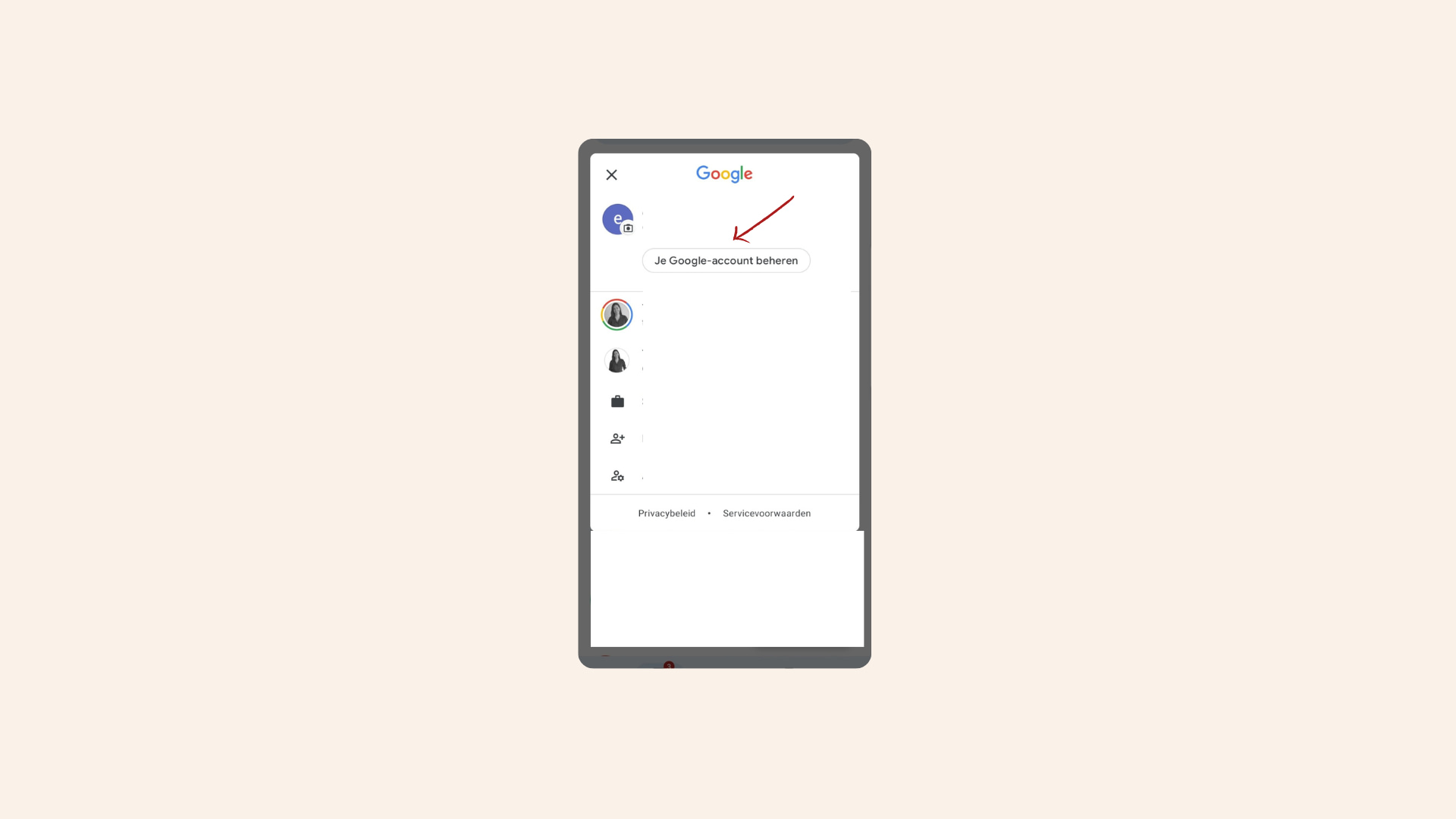
  • Open de Gmail-app
  • Klik op je profiel
  • Ga naar "Accounts op dit apparaat beheren"
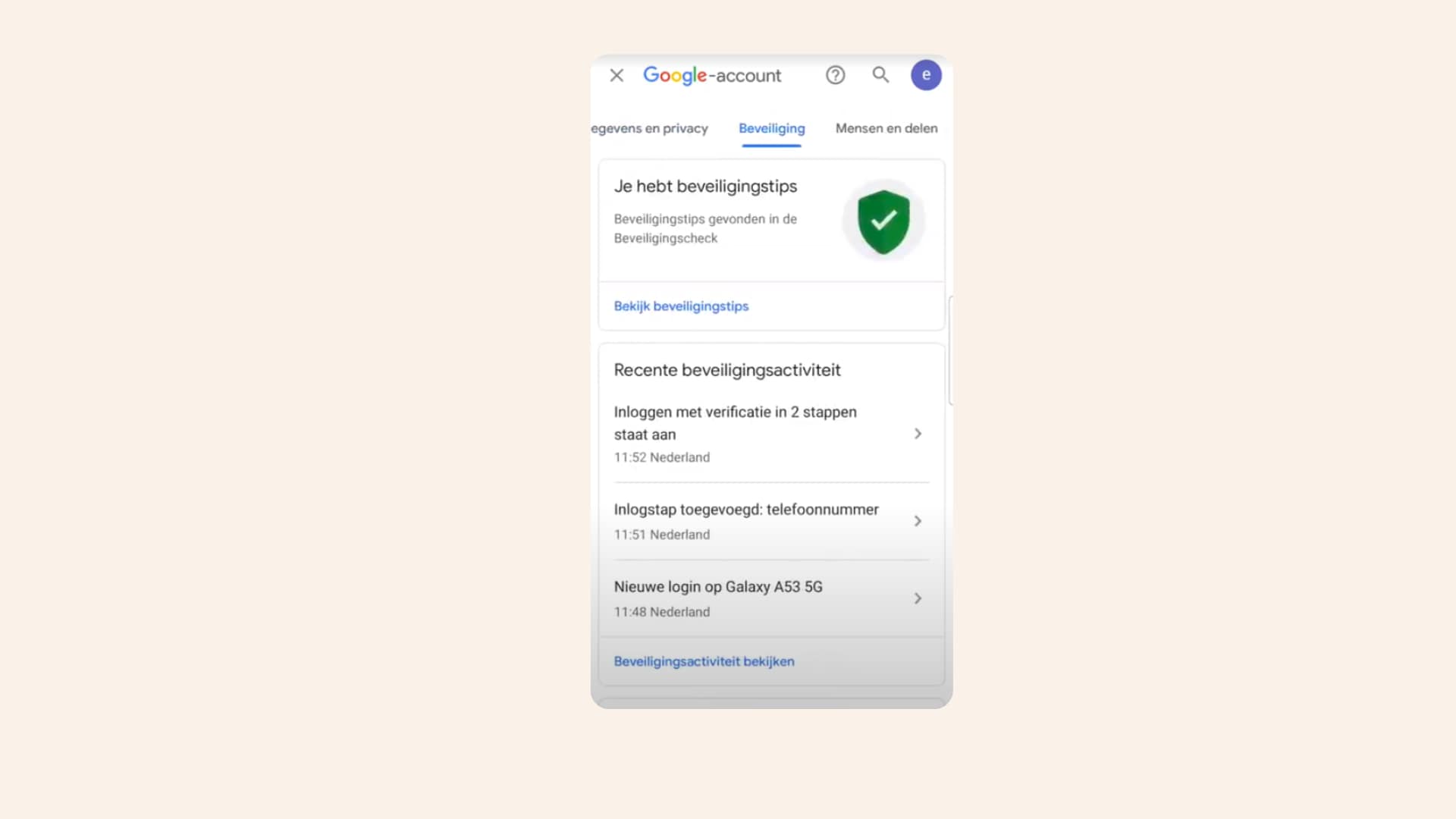
  • Zorg ervoor dat de optie “Gegevens automatisch synchroniseren” is ingeschakeld

Waarom verstuurt Gmail mijn mail niet

Als je merkt dat je e-mail niet wordt verzonden, zorg er dan voor dat je verbonden bent met wifi of mobiele data. Als je een trage verbinding hebt, kan het even duren voordat je e-mail wordt verzonden. Probeer ook de e-mail te verzenden via de officiële Gmail-website (mail.google.com) of de Gmail-app, in plaats van een externe e-mailclient zoals Apple Mail of Outlook.

Waarom blijft mail in Postvak Uit in Gmail staan?

Als e-mails in je Postvak Uit blijven staan, kan dit komen door grote bijlagen die aan de berichten zijn gekoppeld. Een handige oplossing is om in plaats van het meesturen van het bestand een link naar de bijlage op te nemen. Op deze manier worden je uitgaande e-mails sneller verzonden en nemen ze minder ruimte in beslag.

Wat als je het wachtwoord bent vergeten en niet kunt inloggen?

 Het kan gebeuren dat je je wachtwoord bent vergeten en daardoor niet meer kunt inloggen op je Gmail-account. Gelukkig zijn er verschillende manieren om weer toegang te krijgen:

Gebruik de herstelopties:

  • Ga naar de inlogpagina van Gmail
  • Klik op "Hulp nodig?" en volg de instructies om je account te herstellen via e-mail of telefoonnummer.

Gebruik de herstelcode:

  • Als je de herstelopties niet kunt gebruiken, kun je een herstelcode aanvragen via een ander e-mailadres dat aan je account is gekoppeld.

Neem contact op met de Google-ondersteuning:

  • Als bovenstaande opties niet werken, kun je contact opnemen met de Google-ondersteuning voor verdere assistentie

Conclusie:

Het beheren van je e-mail in Gmail kan soms uitdagingen met zich meebrengen. Als je problemen ervaart met inloggen, dan kun je met de beschreven oplossing dit probleem in ieder geval oplossen.  Als je begrijpt waarom je geen e-mail kunt verzenden en weet hoe je dit kunt oplossen, helpt dat je direct een stap verder. 

Het efficiënt en effectief beheren van je email kan ook best een uitdaging zijn. Vooral als je veel email ontvangt.

Kun je wel wat tips gebruiken over effectief emailbeheer, download dan hieronder gratis het ebook Essentiele tips voor effectief emailbeheer en bespaar direct uren per dag. 

Read More
Hoe zorg je voor een opgeruimde INbox Open Graph afbeeldingen
Gmail account, mail beheren

Hoe zorg je voor een opgeruimde INbox

Voor veel ondernemers en professionals is het beheren van email een dagelijks terugkerende taak.  Misschien zie je er tegenop om je email te beheren? Je opent je inbox en wordt direct geconfronteerd met een eindeloze stroom van ongelezen e-mails. Nou, als dat het geval is, weet dan dat je niet de enige bent.
Het gevoel van chaos dat gepaard gaat met een overvolle inbox is maar al te bekend.
Gelukkig zijn er manieren om je email efficiënt te beheren, je productiviteit te verhogen en stress te verminderen. In dit artikel deel ik een aantal tips en strategieën om je te helpen je email te beheren en je inbox onder controle te houden. Kortom je email beheren als van chaos naar overzicht. Van het gebruik van de 2-minutenregel tot het bereiken van een lege inbox met een dagelijkse routine. Dus aan de slag met je INbox.

Maak je inbox leeg met de 2-minuten regel

Een effectieve strategie om je email te beheren en je INbox onder controle te houden, is door de 2-minutenregel te gebruiken. Dit betekent dat als je een e-mail binnen twee minuten of minder kunt beantwoorden, je dit meteen moet doen. Op deze manier kun je snel een heleboel e-mails opruimen en de opstapeling van kleine taken voorkomen. Die vele taken zorgen ervoor dat je het overzicht verliest. 

De regel van 2 minuten helpt je bij het stellen van prioriteiten van je e-mails en kan je direct al tijd besparen. Door kortdurende taken direct af te handelen, voorkom je dat deze taken zich steeds verder opstapelen en dat het een chaos wordt.

Natuurlijk kun je niet alle e-mails in minder dan twee minuten afhandelen. Maar als je deze regel consequent toepast, merk je dat dit voor meer e-mails werkt dan je nu misschien verwacht. En deze email belandt dan niet meer op je groeiende stapel van taken. 

Slim gebruiken van labels en filters in gmail (3)-min

Maak gebruik van filters en labels

Een effectieve manier om je inbox georganiseerd te houden, is door filters en labels te gebruiken. Met filters kun je jouw inkomende e-mails automatisch sorteren op basis van specifieke criteria, zoals afzender, onderwerpregel en trefwoorden. Dit kan met name handig zijn voor reclame e-mails, nieuwsbrieven en andere soorten berichten die je niet direct hoeft te lezen.

Door filters te maken en je e-mails te labelen, kun je snel bepalen welke berichten het belangrijkst zijn en deze de juiste prioriteit geven. Je kunt bijvoorbeeld een label maken voor dringende e-mails van een belangrijke klant of een belangrijke taak, zodat je deze gemakkelijk kunt onderscheiden van andere e-mails en er snel op kunt reageren.

Filters en labels kunnen je ook helpen om de rommel in je inbox te verminderen en je workflow te stroomlijnen. In plaats van elke dag handmatig honderden e-mails te doorzoeken, kun je Gmail het werk voor je laten doen zodat jij je kunt concentreren op de berichten die er echt toe doen.

Beheer je INbox met hulp van de Gmail INbox-methode

Gmail Inbox is een krachtige tool waarmee je je inbox efficiënter kunt beheren. Hiermee kun jij je e-mails ordenen in verschillende categorieën, zoals Primair, Sociaal, Promoties, Updates en Forums. Dit betekent dat je gemakkelijk de e-mails kunt vinden die voor jou het belangrijkst zijn, zonder dat je alle rommel in je inbox hoeft te doorzoeken.

Om aan de slag te gaan met Gmail Inbox, klik je op het tandwielpictogram in de rechterbovenhoek van je Gmail-inbox en selecteer je 'Inbox configureren'. Hier kun je kiezen welke categorieën je wilt gebruiken en vervolgens sla je de wijzigingen op. Gmail Inbox sorteert je e-mails vervolgens automatisch in deze categorieën.

Je kunt Gmail Inbox ook aanpassen aan je eigen wensen. Zo kun je bijvoorbeeld je eigen labels en filters maken, of automatische antwoorden en herinneringen instellen. Dit helpt je om op de hoogte te blijven van je e-mails, zonder dat je elke dag uren bezig bent met het beheren van je inbox.

Door Gmail Inbox te gebruiken, kun je je workflow stroomlijnen en tijd besparen. Hierdoor kun jij je concentreren op de belangrijkste e-mails in je inbox en inbox zero, oftewel een lege inbox, bereiken. Ontdek dat het mogelijk is een lege inbox te bereiken door een dagelijkse routine te leren.

Inbox

Bereik inbox zero, oftewel de lege INbox, door een dagelijkse routine

Om de lege inbox, oftewel de inbox nul te bereiken, is het handig om een dagelijkse routine te ontwikkelen voor het beheren van je e-mails. Deze routine betekent onder andere dat je op vaste tijden je e mails controleert en beantwoordt. Daarnaast onderneem je specifiekete acties bij elke mail.

Een voorbeeld is dat je 's ochtends 20 minuten vrijmaakt om snel even door je inbox te bladeren en dringende e-mails te beantwoorden. Vervolgens kun je 's middags nog eens 20 minuten besteden aan het doornemen van je inbox en het sorteren van e-mails in mappen of het beantwoorden van minder urgente berichten. Dus afhankelijk van je werkzaamheden verwerk je jouw email 2 of 3 keer per dag op vaste momenten op een dag.

Door deze routine te ontwikkelen, voorkom je de verleiding om de hele dag door je inbox te checken. Het continu checken van je inbox leidt je enorm af. In plaats daarvan kun jij je concentreren op andere belangrijke taken, omdat je weet dat je tijd hebt afgeblokt waarop je de nieuwe e-mails die binnenkomen behandelt.

Natuurlijk is het belangrijk om deze routine aan te passen op basis van je eigen workflow en planning. Maar door consequent elke dag tijd te besteden aan het beheren van je inbox, is de eerste stap op weg naar de lege inbox gezet. 

Door een vaste routine te hebben voor het beheren van je inbox, maak je mentale ruimte vrij en verklein je de kans dat je wordt afgeleid door inkomende e-mails. Hierdoor hou je de focus op wat je te doen hebt.

stappenplan lege inbox methode

Laat je door de dag heen niet (af)leiden door je email

Als je de hierboven genoemde tips gaat volgen, zet je al een grote stap om de controle over je inbox terug te krijgen. Afleidingen liggen altijd op de loer. Daarom is het net zo belangrijk om andere afleidingen gedurende de dag tot een minimum te beperken, zodat jij je op je werk kunt blijven concentreren.

Een effectieve manier om dit te doen, is door meldingen voor je e-mail en andere berichten-apps uit te schakelen. Constante meldingen kunnen je workflow verstoren en maken het lastig om je op belangrijke taken te concentreren. Plan in plaats daarvan specifieke tijden gedurende de dag om je e-mails te controleren en te beantwoorden.

Een andere manier om afleiding tot een minimum te beperken, is door je af te melden voor nieuwsbrieven en promotionele e-mails die je niet nodig hebt of die je niet wilt. Het zorgt niet alleen voor minder rommel in je inbox, maar het voorkomt ook dat je aandacht wordt afgeleid door irrelevante e-mails. Meld je daarom snel en eenvoudig af voor dit soort nieuwsbrieven.

Wil je echt aan de slag met de lege Inbox methode (wat ik je van harte aanraad), leer dan hoe je jouw Inbox hier speciaal voor kunt inrichten. Wil je stap voor stap de procedure doorlopen, schrijf je dan in voor de Cursus Efficiënt en Effectief EMail beheren. In deze cursus leer je exact de instellingen van Gmail die je nodig hebt voor het bereiken van de Lege Inbox methode. Naast deze methode leer je nog veel meer over email beheer.  Download alvast de 5 Essentiële Tips voor het effectief beheren van je email. Met deze 5 tips bespaar je al snel uren per week.

Conclusie

Het beheren van je inbox hoeft geen dagtaak te zijn. Door de 2-minutenregel toe te passen, filters en labels te gebruiken en slimme instellingen van je inbox van Gmail te gebruiken, zet je al belangrijke stappen. Als je daar nog een dagelijkse routine aan toevoegt en zorgt dat je niet continu wordt afgeleid, dan heb je snel weer controle over je inbox. En hiermee verhoog jij zeker je productiviteit.

Belangrijk is dat je de juiste gewoontes en routines aanleert en daarnaast ook enige discipline ontwikkelt. Door deze tips toe te passen beheer(s) je niet alleen je INbox, maar je regelt ook direct je dagelijkse taken en prioriteiten, zodat je overzicht hebt over dat wat je moet doen. Kortom, je wordt productief!

Dus wacht niet langer en start vandaag nog. Download voor meer inspiratie de 5 tips over slim en effectief je email beheren en begin direct met tijd besparen.

Read More
slim gebruik filters en labels gmail
Gmail account, mail beheren, Planningstool, Productiviteit

Gebruik van filters en labels binnen Gmail

Maak slim gebruik van Filters en labels 

Het gebruik van Filters en Labels helpen je INbox opgeruimd te houden

Maak jij gebruik van labels binnen Gmail? Misschien ken je het van de mappen in outlook. Dit soort mappen heten binnen Gmail labels.

Het gebruik van labels kan erg handig zijn.

Ontdek hoe je labels kunt gebruiken binnen Gmail

In onderstaande video laat ik je zien hoe je labels kunt gebruiken binnen Gmail waardoor je overzicht creëert in je Inbox.

Gebruik je veel labels, maar niet zoveel filters? Jammer, want dan maak je eigenlijk niet echt effectief gebruik van de mogelijkheden binnen Gmail.

Waarom je labels vooral in combinatie met een filter wilt gebruiken

Als je veel labels hebt, maar geen filters gebruikt, dan beland alle mail altijd eerst in je INbox. De mail krijgt wel een label, maar beland dus nog steeds in je INbox.

Als je een filter hebt aangemaakt voor een label, dan komt deze mail rechtstreeks in het juiste label terecht. EN als je bij het maken van een filter kiest voor de optie “Inbox overslaan”, dan beland je mail dus ook niet in je INbox. De mail wordt dus eigenlijk direct gearchiveerd en je kunt deze raadplegen onder het betreffende label.

Waar je een filter binnen Gmail voor kunt gebruiken

Filter alle mail met een factuur

Een voorbeeld van een handig filter is filteren op alle mail met een factuur.
Natuurlijk moet je facturen bewaren, maar maandelijks of wekelijks terugkerende facturen hoeven niet persé in je INbox te belanden. Je kunt dus voor deze mails een filter aanmaken met label "Facturen".

Door het instellen van een filter met als label “Facturen” zorg je ervoor dat al je facturen automatisch in het label ‘Facturen’ belanden. Ze slaan de Inbox over en dat betekent dat de mail ook direct wordt gearchiveerd.

Je kunt ze altijd raadplegen in het label “Facturen” en in het label alle mail. 

filter op basis van zoekwoorden

Filter alle mail die je later ooit een keer wilt lezen

Een ander voorbeeld van een effectief filter: voor alle mail die je ontvangt en die je wel wilt lezen maar meestal niet direct wilt lezen, maak je een filter met een label “nog lezen”.
Door een filter aan te maken voor deze mails, wordt al deze mail direct in de map “Nog lezen” geplaatst en als je ervoor kiest dat deze mail de INbox overslaat, wordt deze mail ook direct gearchiveerd.

Het gebruik van Filters is dus een perfecte manier om te zorgen dat er minder mail in je Inbox belandt.

Als je een maand lang dagelijks een filter aanmaakt voor dit soort mail die in je INbox beland en ervoor kiest dat deze mail dan ook de INbox overslaat, dan zul je een maand later aanzienlijk minder mail ontvangen in je INbox.

Maak veel filters en hou het aantal labels beperkt

Bedenk dat je voor elk filter geen apart label nodig hebt. Je kunt één label (bijvoorbeeld 'nog lezen') gebruiken voor meerdere filters.

Zorg ervoor dat je het aantal labels overzichtelijk, duidelijk en praktisch houdt door niet te veel verschillende labels te maken.

Het is vaak ook niet nodig om veel verschillende labels te maken, omdat Gmail een geweldige zoekfunctie heeft en je op meerdere manieren een mail kunt vinden en raadplegen.

Wat doe je met mail die je eigenlijk helemaal niet wilt ontvangen

En nog een tip voor mail die je eigenlijk helemaal niet wilt ontvangen. Meld je af voor dit soort mail. Ook hiermee zorg je voor veel minder mailverkeer.

Wil je meer uit je dag halen en alles leren over email beheren en productief zijn? Start dan direct met de praktische cursus Google Workspace.

Meteen alles leren over Google workspace?

Google Workspace is fantastisch, maar alleen als de tools ook echt met elkaar samenwerken.

Wil je niet alleen weten hoe de knoppen werken, maar hoe je Workspace inricht als één gestroomlijnd systeem voor je hele bedrijf?
Check dan mijn cursus: Productief met Google Workspace.

Read More
Waarom je een goed systeem nodig hebt
Gmail account, mail beheren

Waarom je een goed systeem nodig hebt

De vraag is allang niet meer óf je online kunt werken, maar meer hóe je online kunt werken

Richt je thuiskantoor in met één goed systeem als basis en bespaar jezelf direct tijd door een duidelijke structuur, het overzicht en het gemak. Hierdoor creëer je meer tijd voor de dingen die belangrijk zijn, zonder dat het je veel moeite kost.

Een duidelijke structuur, één goed systeem als basis

Als je geen duidelijke structuur hebt betekent dat vaak dat je regelmatig doelloos zit te scrollen door je mail, je bestanden en taken. Op zoek naar waar je een document hebt opgeslagen of je vraagt je af of je je mail wel allemaal hebt beantwoord.

Herken je dat?

De zoektocht naar een goede basis voor een thuiskantoor

Het is dus belangrijk om een goed systeem te hebben als basis voor je thuiskantoor.

Zelf werk ik al een aantal jaren als zelfstandige vanuit huis. En vooral in het begin was het erg zoeken naar tools en systemen om mee (samen) te werken. Want wat werkt nu handig en met welke systemen kun je nu efficiënt werken.

Uiteraard zijn ook de kosten niet onbelangrijk, vooral als je net start met het werken vanuit huis en je eigenlijk geen idee hebt met welke programma´s je moet beginnen. 

Inmiddels heb ik van alles geprobeerd en ontdekte ik dat je met veel verschillende systemen kunt werken. Maar wat ik ook ontdekte is dat niet alle systemen handig met elkaar communiceren. Dat je daarom dus regelmatig moet switchen tussen programma´s en vaak moet zoeken naar hoe je iets moet doen of waar je een document deze keer hebt opgeslagen. 

Je mist dan dus een duidelijk en overzichtelijk systeem. 

Telkens moeten switchen tussen de verschillende systemen kost je erg veel tijd en, voor mij dan, ook frustratie.

Dat is dan ook de reden geweest dat ik op zoek ben gegaan naar één compleet systeem. Eén systeem waarbij je alle belangrijke onderdelen die je nodig hebt om efficiënt (samen) te werken, kunt samenvoegen tot één geheel. De basis van je thuiskantoor.

doelloos scrollen

...

Eén compleet systeem als basis

Het goede nieuws is dat ik zo'n systeem heb gevonden! Dat systeem is De Basis geworden van alles wat ik doe binnen mijn thuiskantoor. Door dit systeem heb ik altijd en overal online (en als je wilt ook offline) toegang tot alle onderdelen. Alles is te benaderen vanaf elk apparaat.

Je hoeft niets extra´s investeren in hardware of software, je programma´s zijn altijd up-to-date en je hebt automatisch toegang tot oneindig veel slimme functionaliteiten/tools die het (samen)werken nog gemakkelijker maken.

Omdat je alle programma´s onderling met elkaar kunt integreren werken ze perfect samen, waardoor je heel efficiënt en effectief kunt werken. 

Hoe werkt het in de praktijk

Snelheid, eenvoud, tijd en gemak, dat levert het me op. En o ja, rust. Omdat ik weet dat ik overzicht heb en dus controle over mijn planning. Ik spreek regelmatig ondernemers die moeite hebben met bijvoorbeeld het efficiënt beheren en delen van agenda's, mail en documenten. Maar ook het overzicht houden over de verschillende werkzaamheden kan best lastig zijn. 

Nu veel meer mensen vanuit huis werken, wordt ook het op afstand samenwerken met anderen belangrijker. 

Met dit complete systeem als basis is dat geen enkel probleem meer. Je moet alleen even weten WAT je nodig hebt en HOE je het inricht. 

En wat vaak wordt onderschat, HOE je de systemen SLIM kunt gebruiken, zodat je er het meeste gemak van hebt. En dat is nu net wat bij veel mensen ontbreekt, de kennis van de toepassingsmogelijkheden van de diverse onderdelen van dit systeem. 

Er is vaak veel meer voordeel en gemak te behalen met dit systeem dan mensen weten en ontdekken. En dat is jammer.

Voorkom dat je deze mogelijkheden laat liggen en leer hoe je de toepassingen die je geboden worden optimaal kunt benutten. 

laat-systemen-voor-je-werken

Eén systeem als basis

Als je je zaken online goed wilt inrichten, heb je dus een eenvoudige en duidelijke structuur nodig.

Het zal je niet verbazen dat dit vaak begint met het maken van duidelijke keuzes. Dus niet allerlei verschillende systemen door elkaar gebruiken bijvoorbeeld.

Begin met de keuze van je mailaccount

Door de vele mogelijkheden die er zijn is de kans aanwezig dat je door de bomen het bos niet meer ziet. Daarom is het slim om bij de basis te beginnen. 

Je mailaccount is de basis van waaruit je je eigen structuur verder kunt opbouwen.

Voor mij is GMail hiervoor de oplossing. Met een gratis GMail-Account heb je zo ontzettend veel mogelijkheden. En heb je een bedrijf en wil je online samenwerken nog gemakkelijker maken, dan kun je upgraden naar een zakelijk account (hoewel het ook zonder zakelijk account prima werkt).

Een zakelijk account (Google Workspace, eerder GSuite genoemd) is niet helemaal gratis, het is afhankelijk van de grootte van je bedrijf en begint bij een paar euro per maand. Eén van de voordelen van Google Workspace is dat je je eigen domeinnaam kunt gebruiken in je mailadres en je ook de toegang kunt beheren voor werknemers of collega's dan wel opdrachtgevers. Hierdoor kun je wel perfect samenwerken.

Met een GMail-account kun je oneindig veel andere toepassingen, ook niet-google toepassingen, integreren. Bijvoorbeeld je Microsoft Account of welk e-mailaccount je ook gebruikt, maar ook vele andere online toepassingen.

Voor veel ondernemers zou een Google Account dé oplossing kunnen zijn voor het overzichtelijk en gemakkelijk beheren van vele online handelingen. Denk alleen al aan al je verschillende mail-accounts die je kunt samenvoegen in één systeem. 

En dat samenvoegen geldt ook voor je agenda's.

Al je digitale agenda's (ook die van andere e-mailaccounts zoals werkaccounts of van je partner) in één totaaloverzicht en aan eigen voorkeuren in te richten. Hoe cool is dat!

Start daarna met het slim inrichten

Als je wilt starten met het slim inrichten een eigen productiviteitsysteem en je wilt weten hoe je dat doet, download dan hieronder de Blauwdruk voor productiviteit en ontdek welke onderdelen je nodig hebt om je eigen systeem te ontwerpen. 

Read More