slim gebruik filters en labels gmail
Gmail account, mail beheren, Planningstool, Productiviteit

Gebruik van filters en labels binnen Gmail

Maak slim gebruik van Filters en labels 

Het gebruik van Filters en Labels helpen je INbox opgeruimd te houden

Maak jij gebruik van labels binnen Gmail? Misschien ken je het van de mappen in outlook. Dit soort mappen heten binnen Gmail labels.

Het gebruik van labels kan erg handig zijn.

Ontdek hoe je labels kunt gebruiken binnen Gmail

In onderstaande video laat ik je zien hoe je labels kunt gebruiken binnen Gmail waardoor je overzicht creëert in je Inbox.

Gebruik je veel labels, maar niet zoveel filters? Jammer, want dan maak je eigenlijk niet echt effectief gebruik van de mogelijkheden binnen Gmail.

Waarom je labels vooral in combinatie met een filter wilt gebruiken

Als je veel labels hebt, maar geen filters gebruikt, dan beland alle mail altijd eerst in je INbox. De mail krijgt wel een label, maar beland dus nog steeds in je INbox.

Als je een filter hebt aangemaakt voor een label, dan komt deze mail rechtstreeks in het juiste label terecht. EN als je bij het maken van een filter kiest voor de optie “Inbox overslaan”, dan beland je mail dus ook niet in je INbox. De mail wordt dus eigenlijk direct gearchiveerd en je kunt deze raadplegen onder het betreffende label.

Waar je een filter binnen Gmail voor kunt gebruiken

Filter alle mail met een factuur

Een voorbeeld van een handig filter is filteren op alle mail met een factuur.
Natuurlijk moet je facturen bewaren, maar maandelijks of wekelijks terugkerende facturen hoeven niet persé in je INbox te belanden. Je kunt dus voor deze mails een filter aanmaken met label "Facturen".

Door het instellen van een filter met als label “Facturen” zorg je ervoor dat al je facturen automatisch in het label ‘Facturen’ belanden. Ze slaan de Inbox over en dat betekent dat de mail ook direct wordt gearchiveerd.

Je kunt ze altijd raadplegen in het label “Facturen” en in het label alle mail. 

filter op basis van zoekwoorden

Filter alle mail die je later ooit een keer wilt lezen

Een ander voorbeeld van een effectief filter: voor alle mail die je ontvangt en die je wel wilt lezen maar meestal niet direct wilt lezen, maak je een filter met een label “nog lezen”.
Door een filter aan te maken voor deze mails, wordt al deze mail direct in de map “Nog lezen” geplaatst en als je ervoor kiest dat deze mail de INbox overslaat, wordt deze mail ook direct gearchiveerd.

Het gebruik van Filters is dus een perfecte manier om te zorgen dat er minder mail in je Inbox belandt.

Als je een maand lang dagelijks een filter aanmaakt voor dit soort mail die in je INbox beland en ervoor kiest dat deze mail dan ook de INbox overslaat, dan zul je een maand later aanzienlijk minder mail ontvangen in je INbox.


Maak veel filters en hou het aantal labels beperkt

Bedenk dat je voor elk filter geen apart label nodig hebt. Je kunt één label (bijvoorbeeld 'nog lezen') gebruiken voor meerdere filters.

Zorg ervoor dat je het aantal labels overzichtelijk, duidelijk en praktisch houdt door niet te veel verschillende labels te maken.

Het is vaak ook niet nodig om veel verschillende labels te maken, omdat Gmail een geweldige zoekfunctie heeft en je op meerdere manieren een mail kunt vinden en raadplegen.

Wat doe je met mail die je eigenlijk helemaal niet wilt ontvangen

En nog een tip voor mail die je eigenlijk helemaal niet wilt ontvangen. Meld je af voor dit soort mail. Ook hiermee zorg je voor veel minder mailverkeer.

Wil je meer uit je dag halen en alles leren over email beheren en productief zijn? Start dan direct met de praktische cursus Google Workspace.

Meteen alles leren over Google workspace?

Google Workspace is fantastisch, maar alleen als de tools ook echt met elkaar samenwerken.

Wil je niet alleen weten hoe de knoppen werken, maar hoe je Workspace inricht als één gestroomlijnd systeem voor je hele bedrijf?
Check dan mijn cursus: Productief met Google Workspace.
Read More
digitaliseren van notities zo eenvoudig is het-min
Notities, Planningstool, Productiviteit

Hoe je notities eenvoudig kunt digitaliseren

Bijna iedereen gebruikt wel eens een notitieboekje.  En hoewel ik zelf veel digitaal doe, heb ik altijd mijn favoriete notitieboekje in de buurt liggen. Toch digitaliseer ik vaak mijn notities, zo heb ik makkelijker en sneller overzicht.

Een notitieboekje van steenpapier

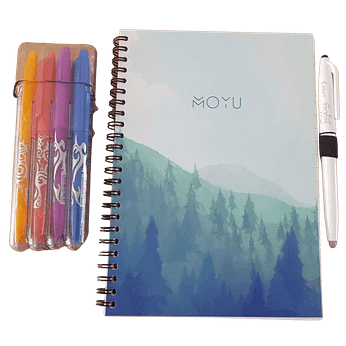
Mijn favoriete notitieboekje is een boekje van steenpapier.

Steenpapier is het duurzame alternatief voor normaal "pulp"papier. Het is alleen dikker dan normaal papier, het scheurt niet en het is waterbestendig.

Daarnaast schrijft het ook nog eens heel lekker op dat dikke papier.

Weet je wat er nog meer fijn aan is? Alle bladzijden zijn herschrijfbaar. En daar maak ik dan ook graag gebruik van. 

Want weet je, als je notities niet kunt ordenen en lang moet zoeken naar een bepaalde opmerking of tekst, dan werkt dat niet. In ieder geval bij mij werkt dat niet. 

Dat je notities niet kunt ordenen, dat vind ik dus een nadeel van geschreven notities.

moyu notitieboekje steenpapier

Digitale notities en het voordeel van digitaal

Digitale notities hebben als voordeel dat je ze kunt ordenen en dat je ze altijd en overal kunt bewerken en raadplegen. 

Je raadt het al.... het liefst digitaliseer ik de notities die ik wil bewaren. En daarna wis ik de geschreven notities. 

Zo blijf het voor mij overzichtelijk.

Digitaliseren van notities is makkelijker dan je misschien denkt

Vaak denken mensen dat het lastig is en dat het heel veel werk is om notities te digitaliseren. Nou, dat valt reuze mee kan ik zeggen. Tenzij je natuurlijk een heel boekwerk in één keer wilt digitaliseren. Hoewel daar ook wel weer handige manieren voor zijn, maar daar hebben we het nu niet over ;-).

Een manier om notities makkelijk en snel digitaal te maken

Mijn favoriete tool om notities eenvoudig te digitaliseren is Keep notities. Simpelweg omdat deze tool heel eenvoudig werkt maar wel heel veel kan. Het is dus meer dan alleen maar een tool voor notities. 

Wil je weten hoe je makkelijk meer doet in minder tijd? Download dan hieronder de blauwdruk voor productiviteit.

Read More
Wat is google workspace
AppsForWork, Planningstool, Productiviteit

Wat is Google Workspace

Google Workspace  voor zakelijke productiviteit 

Google Workspace is een op cloud gebaseerde productiviteitstool waarmee teams overal en op elk apparaat kunnen communiceren, samenwerken en dingen voor elkaar krijgen. Wist je trouwens dat Google het gemakkelijk online kunnen samenwerken zo ongeveer heeft uitgevonden? Dat merk je dan ook aan alles. De diverse productiviteitstools werken naadloos met elkaar samen waardoor het online samenwerken je wel heel gemakkelijk wordt gemaakt.

Is Google Workspace moeilijk in te stellen

Google Workspace is eenvoudig in te stellen, te gebruiken en te beheren (met een hele goede support bij vragen en problemen), zodat je bedrijf zich kan concentreren op wat er echt toe doet. 

Wat zijn de voordelen van Google Workspace zakelijk

  • Een zakelijke e-mail voor je domein. Het ziet er professioneel uit en je communiceert als eigen naam@jebedrijf.nl.
  • Met de eenvoudige functies van Gmail kun je je merk opbouwen terwijl je meer gedaan krijgt.
  • Toegang vanaf elke locatie of elk apparaat
  • Beheer e-mails, deel bestanden, bewerk documenten, houd videovergaderingen en meer, of je nu op het werk, thuis of onderweg bent
  • Je kunt verdergaan waar je was gebleven vanaf een computer, tablet of telefoon.
  • Beheertools op ondernemingsniveau
    Robuuste beheerdersinstellingen geven je volledige controle over gebruikers, apparaten, beveiliging en meer.


Meld je aan voor Google Workspace en ontvang een gratis proefperiode van 14 dagen, wanneer je Google Workspace voor je bedrijf probeert. 

Read More